



С играми по 100, 150 и 200 гигабайт старый подход «удалил и скачал заново» выглядит как издевательство. Особенно когда дома уже лежат готовые файлы на другом SSD, втором ПК или в архиве после прошлой установки. Хорошая новость в том, что Steam давно умеет решать эту проблему. Клиент позволяет переносить установленные игры между библиотеками, заново проверять уже существующие данные и даже тянуть файлы по локальной сети с другого компьютера без лишней нагрузки на интернет-канал.
Главное здесь не путать две разные задачи. Первая задача, когда игра уже установлена в Steam и нужно просто переместить папку на другой диск. Вторая задача, когда у пользователя есть готовые файлы вне библиотеки Steam, например из старой системы, с другого ПК, из резервной копии или из любой другой локальной папки, а теперь нужно, чтобы Steam не качал весь объём с нуля, а проверил имеющиеся данные и докачал недостающее. Именно на второй задаче люди чаще всего спотыкаются, потому что клиент ведёт себя как капризный кладовщик и любит порядок.
Сразу важная оговорка. Steam подхватывает только лицензионную установку для аккаунта, на котором игра куплена. Если локальная копия раньше запускалась со сторонними модификациями, заменёнными exe-файлами, кряками, репаками и прочей самодеятельностью, Steam почти наверняка начнёт перекачивать или чинить часть файлов. Здесь логика простая: клиент сверяет содержимое со своей версией и оставляет только то, что совпадает с официальной сборкой.
Как штатно перенести игру Steam на другой диск
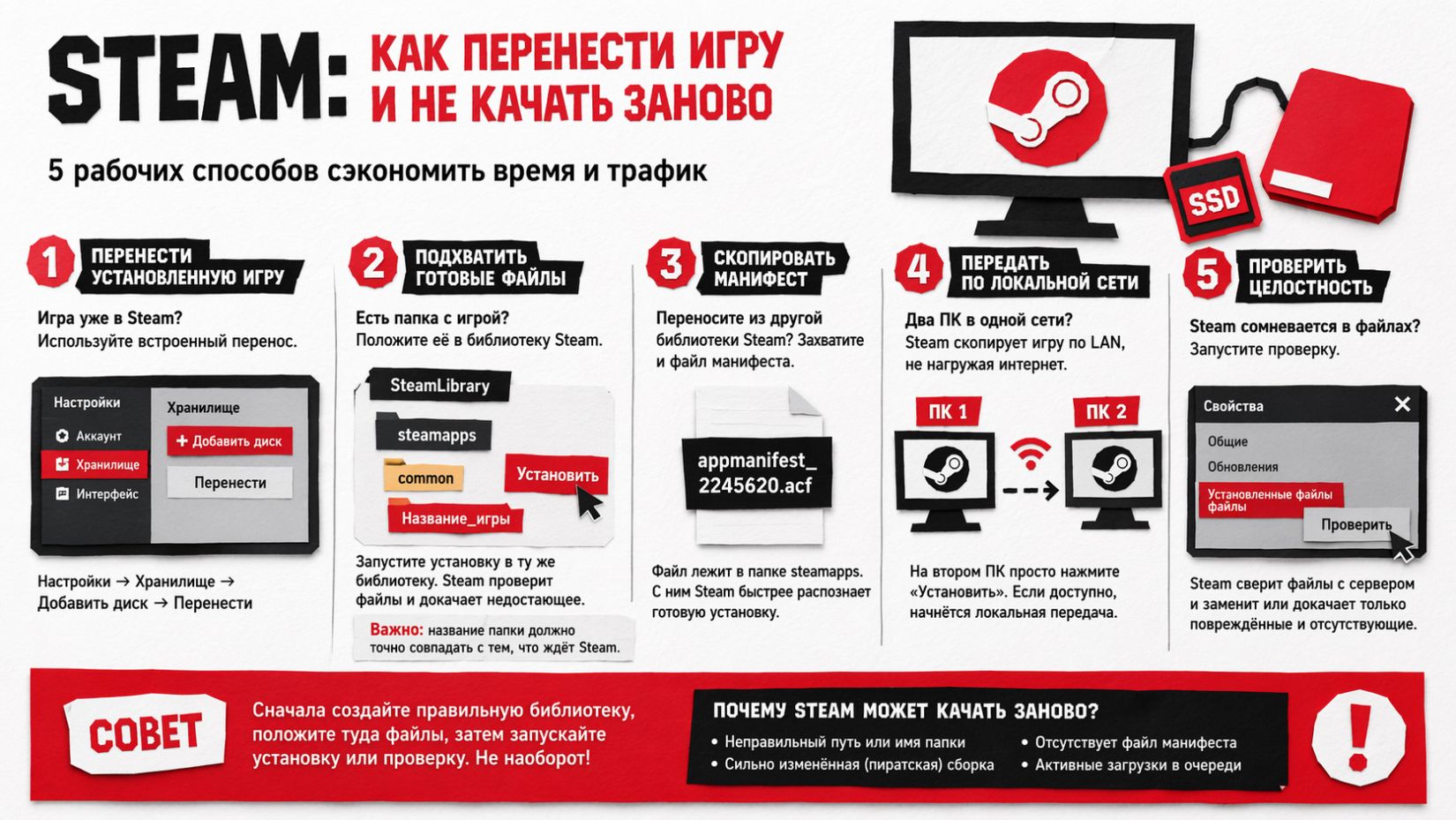
Самый чистый вариант, когда игра уже установлена и нормально отображается в библиотеке, это встроенный перенос через меню Steam. Сейчас нужный раздел находится в настройках хранилища. Steam позволяет добавить новый путь для библиотеки, а затем перенести игру в пару кликов. Такой способ самый безопасный, потому что клиент сам переносит файлы и обновляет внутренние записи. В официальной справке Valve для переноса предлагают открыть Settings, перейти в Storage и создать новый путь для установки.
Порядок такой. Сначала в Steam нужно открыть «Настройки», затем «Хранилище». Там выбирается новый диск или новая библиотека. После добавления папки игра в списке переносится на новый носитель через меню управления установкой. В свежем интерфейсе Steam всё завязано именно на раздел Storage, а не на старые пляски с ручным редактированием путей.
У такого способа есть приятный бонус. После переезда Steam обычно сохраняет привязку к обновлениям, DLC и проверке файлов без лишней драмы. То есть дальше игра живёт как обычная установка. Никаких ручных переименований папок, никаких «почему библиотека вдруг стала пустой». Для большой игры на 200 ГБ такой вариант почти всегда лучший.
Есть и ограничение, о котором редко говорят без раздражённого сопения. В Steam обычно нельзя плодить несколько независимых библиотек на одном и том же диске так свободно, как многие привыкли по старым гайдам. На форумах Steam пользователи и модераторы не раз отмечали, что для одного диска действует одна библиотека Steam, а основная библиотека на диске с установленным клиентом создаётся автоматически.
Проще говоря, если задача звучит как «переместить игру с D:/SteamLibrary на E:/SteamLibrary», встроенный перенос подходит идеально. Если задача звучит как «хочу оставить клиент на C:, а игры сложить в другую папку на том же C:», Steam может упрямиться. Иногда проще заново установить сам клиент в нужное место или использовать уже существующую библиотеку на текущем диске.
Как заставить Steam увидеть уже скачанные файлы и не качать игру заново
Теперь самый полезный сценарий. У пользователя уже есть папка с игрой. Источник не так важен с технической точки зрения: старый SSD, другой ПК, резервная копия, архив с прошлой системы. После покупки игры в Steam хочется не смотреть на загрузку 200 ГБ ещё раз, а подсунуть клиенту готовые данные и дать ему только проверить содержимое.
Рабочая схема простая. Нужно сначала создать или выбрать нужную библиотеку Steam на правильном диске. Затем закрыть Steam полностью, чтобы клиент не держал файлы открытыми. После этого папку игры копируют в каталог библиотеки по пути SteamLibrary/steamapps/common/Название игры. Важен именно путь внутри библиотеки, а не случайная папка рядом.
Папку с названием, конечно, можно назвать наугад, однако оптимальным решением будет загуглить, как называется та или иная игра в директории Steam (или спросить у друга, у которого игра уже установлена). Так как иногда папки могут называться нелогично - не так, как называется игра в Steam.
Дальше Steam запускают и в библиотеке нажимают «Установить» для купленной игры, выбирая тот же диск и ту же библиотеку, куда уже положили файлы. Если структура совпадает, клиент обычно сразу начинает этап обнаружения существующих файлов, а затем сверяет содержимое. В справке Steam прямо сказано, что, когда игры отображаются как неустановленные, запуск установки заставляет клиент распознать имеющиеся файлы. А отдельная проверка целостности позволяет сравнить файлы с серверной версией и докачать только недостающее или повреждённое.
Тонкий момент в том, что Steam любит не только папку common, но и служебные записи в steamapps. Если перенос идёт из уже существующей библиотеки Steam, полезно копировать не только папку самой игры, но и соответствующий файл манифеста appmanifest_XXXX.acf. В обсуждениях пользователи много лет повторяют одну и ту же мысль: без манифеста клиент иногда игнорирует готовые файлы и всё равно стартует полную загрузку. Источник не официальный, но практический совет здравый.
Если манифеста нет, это не катастрофа. В большинстве случаев хватает обычного запуска установки поверх уже существующей папки, после чего Steam проводит сверку и докачивает разницу. Но когда клиент упрямо делает вид, что папка пустая, именно отсутствие манифеста часто оказывается причиной. Так что для переезда между двумя Steam-библиотеками лучше копировать комплектом и steamapps/common/Игра, и steamapps/appmanifest_XXXX.acf.
Код игры вместо XXXX, к слову, можно посмотреть на официальной страницы в магазине Steam. Он указан прямо в адресной строке. Например: https://store.steampowered.com/app/2245620/Tangy_TD/
Для сценария с «пиратской» копией после покупки лицензии подход тот же, только с поправкой на реальность. Steam возьмёт в работу лишь те данные, которые совпадают с официальным дистрибутивом. Все изменённые исполняемые файлы, сторонние патчи, repack-упаковки, вырезанные ролики и прочие «оптимизации» клиент почти наверняка заменит. Иногда в итоге Steam докачивает пару гигабайт, а иногда половину игры. Тут уже как повезёт с тем, насколько локальная копия близка к оригинальной сборке.
Что делать, если Steam всё равно хочет качать весь объём
Первое, что стоит проверить, это точный путь. Папка игры должна лежать именно внутри выбранной библиотеки Steam, а не в похожем каталоге рядом. Второе — это название папки. Steam ждёт конкретное имя каталога, а не «Game GOTY Final Repack Ultra». Корректное название лучше всего загуглить или спросить у человека, у которого игра уже установлена.
Третья причина связана с версией сборки. Если локальные файлы слишком сильно отличаются от актуальной версии в Steam, клиент честно решит, что проще скачать всё заново или почти всё. Особенно часто такое случается с играми, которые давно получили крупные патчи, обновили структуру архивов или поменяли защиту. Здесь магии нет. Steam не «ленится», а просто не находит совпадений на нужном уровне.
Четвёртая причина банальнее, чем хотелось бы. Иногда в очереди загрузок уже висит другой активный проект, и Steam странно обрабатывает обнаружение файлов. В обсуждениях пользователи советуют поставить на паузу остальные загрузки перед запуском установки поверх готовой папки. Совет не из официальной базы, но встречается регулярно и нередко срабатывает.
Пятая причина касается проверки целостности. Если игра уже считается установленной, нужно открыть свойства игры, перейти во вкладку установленных файлов и запустить проверку. Valve прямо пишет, что Steam сверит файлы игры, а файлы, которые не прошли проверку, клиент заменит или докачает. Иногда ровно такой шаг добивает ситуацию до рабочего состояния после ручного копирования.
| Сценарий | Лучший способ | Что получится |
|---|---|---|
| Игра уже установлена в Steam | Перенос через «Настройки» → «Хранилище» | Аккуратный переезд без повторной загрузки |
| Есть папка игры со старого диска | Скопировать в steamapps/common и запустить установку в ту же библиотеку | Steam обнаружит файлы и докачает разницу |
| Есть полноценная старая библиотека Steam | Перенести папку игры и appmanifest_XXXX.acf | Максимальный шанс на быстрое распознавание |
| Есть второй ПК с той же игрой | Локальная передача по сети | Минимум трафика из интернета |
| Сборка сильно отличается от Steam-версии | Проверка целостности или полная переустановка | Часть либо весь объём придётся докачать |
Как перенести игру с другого ПК без флешек и внешних дисков
У Steam есть ещё один недооценённый инструмент, который спасает домашние сети от бессмысленных загрузок. Речь о Local Network Game Transfers. Если игра уже установлена на одном компьютере в той же локальной сети, другой компьютер может получить установочные и обновлённые данные по LAN, а не тянуть всё из интернета. Valve описывает функцию именно так: клиент копирует существующую установку и файлы обновлений по локальной сети.
Для пользователя схема выглядит почти слишком просто. На одном ПК игра уже стоит. На втором ПК запускается установка той же игры в Steam. Если условия подходят, Steam начинает локальную передачу. Такой вариант особенно хорош для больших релизов, когда дома два компьютера, а провайдер не радует скоростью или лимитами. И да, здесь наконец техника ведёт себя как взрослый человек.
Локальная передача не отменяет финальную сверку. Steam всё равно проверит данные и при необходимости докачает мелкие отличия. Но в сравнении с загрузкой 200 ГБ с нуля разница ощущается сразу. Для семейных библиотек и нескольких домашних ПК функция почти обязательна к использованию.
Отдельно нужно помнить о сохранениях. Перенос файлов игры не всегда переносит локальные сейвы. Часть игр хранит прогресс в Steam Cloud, а часть оставляет файлы в документах пользователя, AppData или в отдельной папке разработчика. Valve отдельно пишет, что Steam Cloud зависит от поддержки со стороны конкретной игры и может хранить разные типы пользовательских данных.
Практический вывод без форумной мистики
Если игра уже установлена в Steam, переносить лучше через встроенное хранилище клиента. Если есть готовые файлы игры, нужно класть их в правильную библиотеку Steam и запускать установку поверх существующей папки. Если есть старая библиотека Steam, полезно захватить и appmanifest. Если дома два ПК, стоит использовать локальную передачу по сети. В большинстве бытовых сценариев хотя бы один из этих путей спасает от полной загрузки.
Самый частый провал происходит не из-за «капризов Steam», а из-за мелочей. Неправильная папка, странное имя каталога, чужая версия игры, отсутствие манифеста, активная очередь загрузок, забытые сейвы. Когда всё разложено по местам, Steam обычно ведёт себя вполне предсказуемо. Не идеально, конечно. Всё-таки без фирменного налёта лёгкого абсурда клиент Valve жить не умеет. Но задачу с большими играми решает вполне терпимо.
Для игры на 200 ГБ главный совет звучит так: сначала создать правильную библиотеку, затем положить туда данные, потом запускать установку или проверку целостности. Не наоборот. Иначе Steam с удовольствием сделает вид, будто перед ним чистый диск, а пользователь просто любит смотреть на ползунок загрузки часами.
FAQ
Как заставить Steam увидеть уже скачанную игру без полной загрузки?
Нужно скопировать папку игры в библиотеку Steam по пути steamapps/common, затем в клиенте нажать «Установить» для купленной игры и выбрать ту же библиотеку. Steam начнёт искать существующие файлы и докачает только недостающее.
Можно ли перенести игру Steam на другой диск без переустановки?
Да. Проще всего открыть Steam, перейти в «Настройки» → «Хранилище», добавить новый диск или новую библиотеку и перенести игру встроенным инструментом клиента.
Почему Steam не видит игру после копирования папки?
Обычно проблема в неправильном пути, неверном названии каталога, отсутствии файла appmanifest, сильном различии между локальной сборкой и официальной версией Steam или в сбитой очереди загрузок.
Как перенести игру Steam с одного компьютера на другой без интернета?
Самый удобный путь, когда оба ПК находятся в одной локальной сети, это локальная передача Steam. На одном компьютере игра должна быть установлена, а на втором нужно запустить установку той же игры. Клиент сам попробует передать данные по сети. То есть процесс загрузки пропустить не получится, но он завершится сильно быстрее, особенно если у вас дома гигабитная локальная сеть.
Подхватит ли Steam старую локальную копию игры после покупки лицензии?
Подхватит только те файлы, которые совпадают с официальной версией. Если в локальной копии были изменённые exe-файлы, репак-структура, сторонние патчи или удалённые данные, Steam заменит отличающиеся элементы и может скачать заметную часть игры заново.

