



Смена смартфона обычно проходит безболезненно. Фото переехали через облако, контакты подтянулись автоматически, приложения скачались заново. А потом внезапно всплывает проблема: вход в аккаунты требует код из Google Authenticator, а старый телефон уже продан или сброшен.
И вот здесь многие впервые понимают, насколько двухфакторная аутентификация одновременно удобна и беспощадна. Коды не хранятся на серверах в привычном виде, а значит, просто «войти заново» не получится. Хорошая новость — перенести доступ всё же можно. Причём несколькими способами.
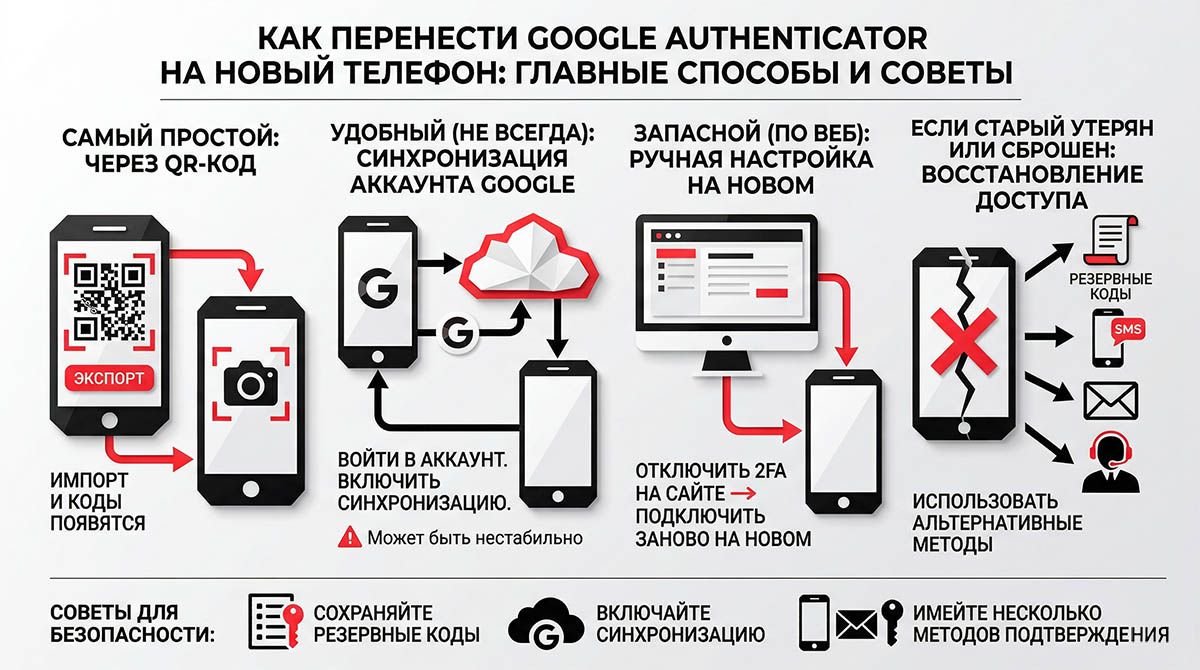
Ниже разобраны все рабочие варианты переноса Google Authenticator на новый телефон. От самого простого до сценариев, когда старое устройство уже недоступно.
Как работает перенос кодов в Google Authenticator
Перед инструкциями стоит понять логику. Google Authenticator не хранит коды как обычные пароли. Приложение генерирует одноразовые комбинации на основе секретного ключа, который выдаётся при подключении 2FA.
При переносе задача сводится к одному действию — передать этот секретный ключ на новое устройство. Сделать это можно либо автоматически через QR-код, либо вручную, либо через синхронизацию аккаунта Google.
Раньше ситуация была сложнее: приложение не имело облачной синхронизации. Сейчас Google добавил привязку к аккаунту, но работает функция не всегда идеально и не у всех включена по умолчанию.
Поэтому универсального метода нет. В каждом случае приходится выбирать подходящий сценарий.
Перенос через QR-код — самый простой способ
Если старый телефон ещё под рукой, лучше не усложнять. Встроенная функция переноса через QR-код работает быстро и без лишних действий.
Алгоритм выглядит так:
- Открывают Google Authenticator на старом устройстве
- Переходят в настройки (три точки в правом верхнем углу)
- Выбирают «Перенести аккаунты»
- Нажимают «Экспорт аккаунтов»
- Подтверждают личность (PIN, отпечаток или Face ID)
После этого приложение покажет QR-код. Теперь берут новый смартфон:
- Устанавливают Google Authenticator
- Выбирают «Импортировать аккаунты»
- Сканируют QR-код со старого телефона
Коды появятся мгновенно. Способ работает даже без интернета, поскольку передача идёт напрямую между устройствами.
Ограничение одно: за раз можно экспортировать ограниченное количество аккаунтов. Если сервисов много, придётся повторить процедуру несколько раз.
Перенос через аккаунт Google — удобно, но не всегда очевидно
Google постепенно продвигает облачную синхронизацию Authenticator. Если функция включена, коды автоматически подтянутся на новом устройстве после входа в аккаунт Google.
Проверить можно просто:
- Открыть приложение на старом телефоне
- Убедиться, что выполнен вход в аккаунт Google
- Посмотреть, включена ли синхронизация
На новом устройстве достаточно авторизоваться в том же аккаунте, и записи появятся сами.
Но есть нюанс. Синхронизация работает не у всех пользователей одинаково стабильно. Иногда записи не подтягиваются или появляются частично. Поэтому полностью полагаться на этот способ рискованно.
Лучше рассматривать его как дополнительный вариант, а не основной.
Ручной перенос — когда нужен запасной план
Если QR-код недоступен, а синхронизация не включена, остаётся ручной способ. Он более трудоёмкий, но иногда единственно возможный.
Суть проста: нужно заново подключить 2FA для каждого сервиса. Для этого заходят в настройки безопасности нужного аккаунта, отключают двухфакторную аутентификацию, включают её заново и сканируют новый QR-код уже с нового телефона.
Фактически происходит переинициализация ключа. Старые коды перестают работать, новые начинают генерироваться на новом устройстве.
Минус очевиден — придётся пройтись по всем сервисам вручную. Если аккаунтов десятки, процесс затянется.
Что делать, если старый телефон уже недоступен
Самый неприятный сценарий. Телефон утерян, сломан или сброшен, а доступ к кодам пропал вместе с ним.
Здесь остаётся только восстановление через сами сервисы. Варианты зависят от конкретного сайта:
- Использование резервных кодов
- Подтверждение через email
- Верификация через SMS
- Обращение в поддержку
Некоторые сервисы, например Google или крупные соцсети, предлагают несколько способов восстановления. Другие могут потребовать длительную проверку личности.
Если резервные коды не сохранены, процесс может занять от нескольких минут до нескольких дней.
Как не потерять доступ в будущем
Истории с потерянным доступом почти всегда происходят по одной причине — отсутствует запасной план. Исправить ситуацию можно заранее.
Несколько простых правил:
- Сохранять резервные коды при включении 2FA
- Делать экспорт аккаунтов перед сменой телефона
- Использовать несколько методов подтверждения
- Рассмотреть альтернативы с облачной синхронизацией
Некоторые пользователи переходят на более продвинутые решения вроде менеджеров паролей с поддержкой 2FA. Такие инструменты упрощают перенос, но требуют аккуратного обращения.
Заключение
Google Authenticator остаётся одним из самых простых и надёжных инструментов для двухфакторной защиты. Но простота оборачивается ограничениями, когда дело доходит до переноса данных.
Самый безопасный путь — заранее подготовиться и использовать встроенный экспорт через QR-код. Если старый телефон под рукой, перенос занимает меньше минуты и не вызывает проблем.
Во всех остальных случаях придётся тратить время на восстановление доступа или повторную настройку. И здесь уже многое зависит от конкретных сервисов и предусмотрительности пользователя.
Хорошая привычка — не откладывать перенос «на потом». Новый телефон появился — сразу перенесли коды. Такой подход экономит нервы и избавляет от неприятных сюрпризов в самый неподходящий момент.
FAQ
Как перенести Google Authenticator без старого телефона?
Нужно восстанавливать доступ к каждому сервису отдельно через резервные коды, email или поддержку. Универсального способа нет.
Почему коды не появились на новом телефоне после входа в аккаунт Google?
Синхронизация может быть отключена или работать нестабильно. Лучше использовать перенос через QR-код.
Можно ли использовать Google Authenticator на двух телефонах одновременно?
Да, если при настройке отсканировать один и тот же QR-код на обоих устройствах.
Что делать, если потерял все коды Google Authenticator?
Остаётся только восстановление доступа через сервисы, где включена двухфакторная аутентификация.
Есть ли альтернатива Google Authenticator с облачным сохранением?
Да, существуют приложения с синхронизацией, но выбор зависит от требований к безопасности и удобству.


