

ADB давно стал универсальным инструментом для работы с Android. Через одну консоль можно управлять приложениями, копировать файлы, снимать логи и даже чинить систему. Многие функции, которые в интерфейсе скрыты или недоступны, через ADB выполняются за пару секунд.
При этом пугает не сложность, а объём. Команд много, и новичок теряется уже на первых шагах. Ниже собран расширенный список самых полезных команд, которые реально применяются в повседневной работе. Без экзотики и редких сценариев.
Подключение и базовое управление устройством
Работа начинается с проверки подключения. Без стабильной связи с устройством остальные команды не имеют смысла.
Показывает список подключённых устройств:
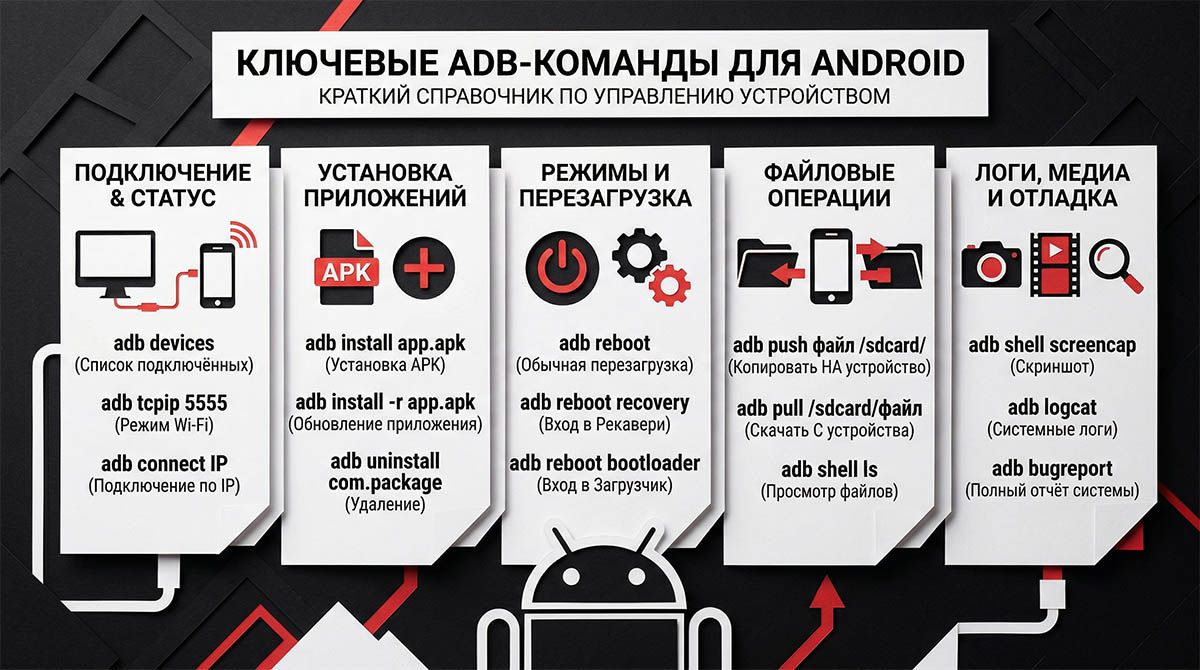
adb devicesЗапускает ADB-сервер:
adb start-serverОстанавливает сервер:
adb kill-serverПереподключает устройство:
adb reconnectПереключает обратно на USB:
adb usbПереводит ADB в режим Wi-Fi:
adb tcpip 5555Подключение по IP:
adb connect 192.168.1.10Отключение от устройства:
adb disconnectПоказывает статус устройства:
adb get-stateЖдёт подключения устройства:
adb wait-for-deviceПерезагрузка и режимы загрузки
Через ADB можно быстро попасть в нужный режим без комбинаций кнопок.
Обычная перезагрузка:
adb rebootЗагрузка в recovery:
adb reboot recoveryПереход в bootloader:
adb reboot bootloaderАльтернативный вход в fastboot:
adb reboot fastbootУстановка прошивки:
adb sideload update.zipУстановка, удаление и отключение приложений
Самый востребованный сценарий. Через ADB управляют приложениями быстрее, чем через интерфейс системы.
Установка APK:
adb install app.apkПереустановка с сохранением данных:
adb install -r app.apkУстановка более старой версии:
adb install -d app.apkАвтовыдача всех разрешений:
adb install -g app.apkУдаление приложения:
adb uninstall com.example.appУдаление с сохранением данных:
adb uninstall -k com.example.appСписок всех приложений:
adb shell pm list packagesТолько пользовательские приложения:
adb shell pm list packages -3Только системные:
adb shell pm list packages -sПуть к APK:
adb shell pm path com.example.appОчистка данных:
adb shell pm clear com.example.appОтключение приложения:
adb shell pm disable-user --user 0 com.example.appВключение обратно:
adb shell pm enable com.example.appПринудительная остановка:
adb shell am force-stop com.example.appРабота с файлами
ADB заменяет файловый менеджер, особенно когда доступ к системе ограничен.
Копирование на устройство:
adb push file.txt /sdcard/Копирование на ПК:
adb pull /sdcard/file.txtСинхронизация файлов:
adb syncПросмотр файлов:
adb shell lsУдаление файла:
adb shell rm /sdcard/file.txtСоздание папки:
adb shell mkdir /sdcard/testПереименование:
adb shell mv file1 file2ADB shell и системные команды
Через shell открывается доступ к внутренним процессам Android.
Вход в оболочку:
adb shellСистемные параметры:
adb shell getpropИзменение параметра:
adb shell setprop name valueПроцессы в реальном времени:
adb shell topСписок процессов:
adb shell psДиагностика системы:
adb shell dumpsysИнформация о батарее:
adb shell dumpsys batteryИспользование памяти:
adb shell dumpsys meminfoКнопка питания:
adb shell input keyevent 26Тап по экрану:
adb shell input tap 500 500Ввод текста:
adb shell input text helloСкриншоты, запись экрана и логи
Полезно для диагностики и инструкций.
Скриншот:
adb shell screencap /sdcard/screen.pngСкачать скриншот:
adb pull /sdcard/screen.pngЗапись экрана:
adb shell screenrecord /sdcard/video.mp4Системные логи:
adb logcatЛоги одним выводом:
adb logcat -dПолный отчёт системы:
adb bugreportРезервное копирование и восстановление
ADB позволяет сохранить данные без сторонних сервисов.
Создание бэкапа:
adb backup -allВосстановление:
adb restore backup.abЗаключение
ADB закрывает почти все задачи, с которыми сталкивается пользователь Android. Установка приложений, удаление системного мусора, диагностика — всё выполняется через десяток команд.
Порог входа кажется высоким только на старте. Через пару дней активного использования команды запоминаются сами. После этого обычные настройки Android начинают казаться слишком ограниченными.
Главное правило — понимать, что именно выполняет команда. Тогда ADB превращается не в опасный инструмент, а в удобный способ держать устройство под контролем.
FAQ
Как установить APK через ADB?
Используют команду adb install app.apk. Для обновления добавляют флаг -r.
Как удалить системное приложение через ADB?
Применяют adb shell pm uninstall --user 0 имя.пакета. Приложение исчезает для текущего пользователя.
Как отключить приложение без удаления?
Подойдёт adb shell pm disable-user --user 0 имя.пакета. В любой момент можно включить обратно.
Почему команда ADB не работает?
Чаще всего проблема в драйверах, кабеле или отключённой отладке по USB.
Можно ли пользоваться ADB без root?
Да, большинство команд доступно без root. Ограничения касаются только системных изменений.


