



Если вы недавно перешли на Windows 11 или до сих пор сидите на Windows 10, легко запутаться в меню и настройках. Даже такая простая задача, как вынести значок любимой программы или папки на рабочий стол, иногда превращается в квест. В этой статье разберёмся, что такое ярлык, чем он отличается от файла, и посмотрим все базовые способы добавления ярлыков для разных задач.
Инструкция подойдёт начинающим пользователям, но и тем, кто давно работает с Windows, будет полезно вспомнить несколько быстрых приёмов.
Что такое ярлык и чем он отличается от файла или папки
Ярлык — это небольшая «табличка» с указателем, где лежит настоящий объект: программа, файл, папка или сайт. Сам по себе он ничего не запускает и не хранит данные, а просто говорит системе: «открой вон тот файл по этому пути».
Главные отличия ярлыка от обычного файла или папки:
- На значке есть маленькая стрелка в углу — это визуальная метка.
- Удаляя ярлык, вы не удаляете саму программу или файл. Пропадёт только иконка, а настоящий объект останется на диске.
- Один и тот же файл может иметь несколько ярлыков в разных местах, например на рабочем столе и в папке «Документы».
Поэтому, если вы хотите быстро открыть что-то важное, лучше не переносить сами файлы на рабочий стол, а именно добавить ярлык. Так и порядок на диске сохраняется, и доступ удобный.
Основные способы создания ярлыков в Windows
В большинстве случаев вам пригодятся три способа. Они работают и в Windows 10, и в Windows 11, с небольшими отличиями в интерфейсе.
Способ 1. Через контекстное меню
Классический и самый быстрый вариант, когда объект уже есть на диске: программа, файл или папка.
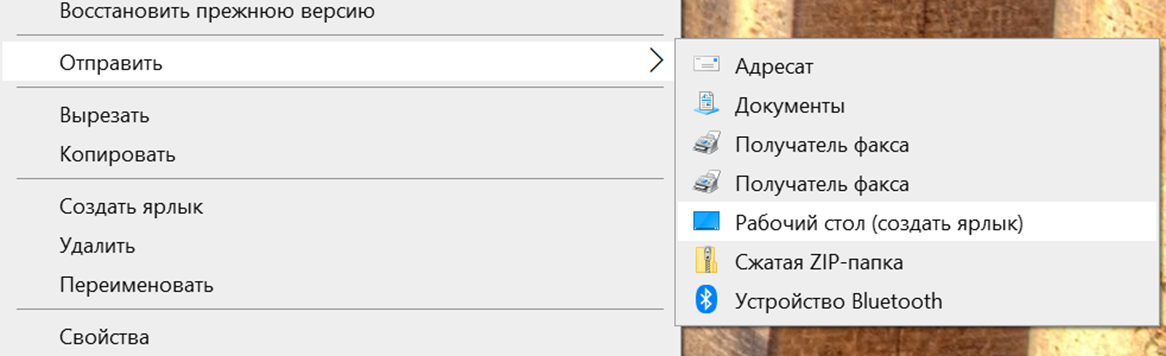
- Найдите нужный файл, программу или папку в Проводнике.
- Кликните по нему правой кнопкой мыши.
- Выберите пункт «Отправить», затем «Рабочий стол (создать ярлык)».
После этого на рабочем столе появится новый значок. Это самый простой ответ на вопрос, как вынести программу на рабочий стол.
Способ 2. Через мастер создания ярлыка
Этот способ удобен, когда вы хотите сделать ярлык не только для файлов, но и для сайта или команды с параметрами.
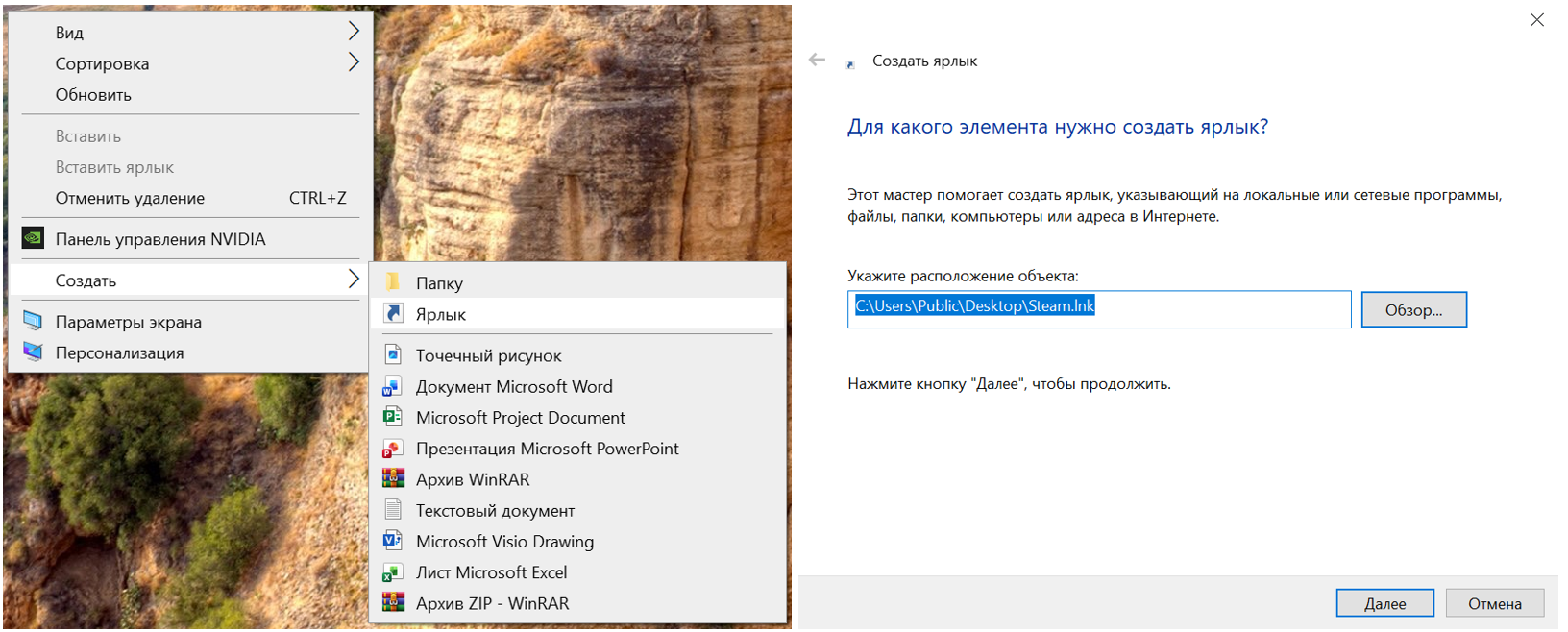
- Кликните правой кнопкой по свободному месту на рабочем столе.
- Выберите «Создать», затем «Ярлык».
- Откроется окно мастера «Создание ярлыка».
- В поле «Укажите расположение объекта» можно:
- нажать «Обзор» и выбрать программу, файл или папку;
- ввести адрес сайта, например https://example.com;
- ввести команду, например shutdown /s /t 0 для выключения ПК.
- Нажмите «Далее», введите понятное имя ярлыка.
- Нажмите «Готово».
Так можно добавить ярлык практически для чего угодно, включая сайты и системные команды.
Способ 3. Перетаскивание с правой кнопкой мыши
Этот способ любят те, кто привык работать мышкой и не хочет постоянно лазить в меню.
- Откройте Проводник и найдите нужный объект.
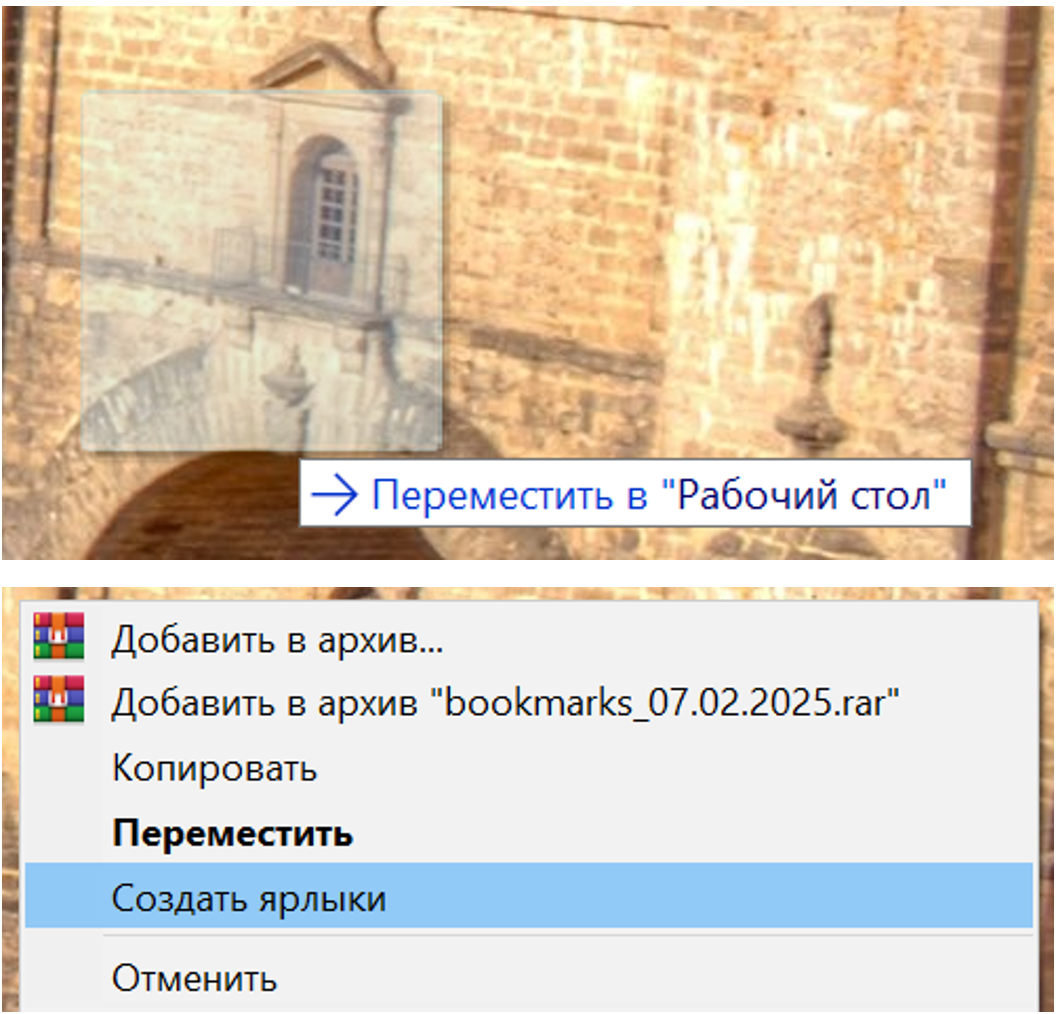
- Зажмите правую кнопку мыши на файле или папке.
- Перетащите его на рабочий стол.
- Отпустите кнопку и выберите в меню пункт «Создать ярлыки».
В результате вы получите иконку на рабочем столе, а исходный объект останется на своём месте.
Совет: Если зажать клавишу Alt при перетаскивании левой кнопкой мыши, Windows автоматически создаст ярлык без дополнительного меню.
Способ 4. Перетаскивание прямо из меню «Пуск»
Один из самых интуитивных методов, о котором многие не знают:
- Откройте меню «Пуск».
- Найдите нужное приложение в списке.
- Зажмите левую кнопку мыши на иконке приложения.
- Перетащите её прямо на рабочий стол.
Windows автоматически создаст ярлык без дополнительных действий. Работает в обеих версиях ОС.
Как создать ярлык для программы
Разберём ситуацию, когда программа уже установлена, но её иконки на рабочем столе нет, а вам нужен быстрый запуск.
Самый надёжный вариант:
- Нажмите кнопку Пуск.
- Найдите программу в списке приложений.
- Кликните по программе правой кнопкой.
- В Windows 11 сначала выберите «Дополнительно», затем «Открыть расположение файла». В Windows 10 пункт может быть виден сразу.
- Откроется Проводник с ярлыком программы в меню «Пуск».
- Дальше:
- либо используйте контекстное меню «Отправить → Рабочий стол (создать ярлык)»;
- либо перетащите значок на рабочий стол с правой кнопкой и выберите «Создать ярлык».
Этот путь особенно полезен, когда непонятно, где находится исполняемый файл программы на диске.
Как сделать ярлык для файла или папки
Здесь всё проще. Допустим, у вас есть рабочая папка с проектами на диске D, и вы хотите открывать её в один клик.
Алгоритм один из четырёх:
- Через контекстное меню: правый клик по папке → «Отправить» → «Рабочий стол (создать ярлык)».
- Через перетаскивание: перетащить папку правой кнопкой на рабочий стол → «Создать ярлык».
- Через мастер: правый клик по рабочему столу → «Создать» → «Ярлык» → «Обзор» → выбрать папку → «Далее» → задать имя → «Готово».
- С клавишей Alt: зажать Alt и перетащить папку левой кнопкой — ярлык создастся автоматически.
Точно так же создаётся линк для отдельного документа, таблицы или презентации, если вы часто с ними работаете.
Как создать ярлык для сайта
Если вы часто открываете один и тот же сайт, удобнее вынести его на рабочий стол.
Самый универсальный способ:
- Скопируйте адрес сайта из браузера (поле адреса, комбинация клавиш Ctrl + C).
- Кликните правой кнопкой по рабочему столу.
- Выберите «Создать» → «Ярлык».
- Вставьте адрес сайта в поле «Укажите расположение объекта» (Ctrl + V).
- Нажмите «Далее», задайте понятное имя, например «Почта» или «Панель управления хостингом».
- Нажмите «Готово».
При двойном клике откроется браузер по умолчанию и сразу нужный сайт. Если интересно, дополнительные настройки ярлыков можно посмотреть в свойствах ярлыка, а общую справку по Windows — на официальном сайте Microsoft.
Как изменить значок ярлыка
По умолчанию Windows присваивает ярлыкам стандартные иконки, но вы можете настроить их под себя:
- Кликните правой кнопкой по ярлыку.
- Выберите «Свойства».
- На вкладке «Ярлык» нажмите кнопку «Сменить значок».
- Выберите понравившийся значок из предложенных или нажмите «Обзор» для загрузки своей иконки (форматы .ico, .exe, .dll).
- Нажмите «ОК» → «Применить» → «ОК».
Совет: Бесплатные наборы иконок можно скачать на сайтах вроде Icons8 или Flaticon.
Как убрать стрелку с ярлыка
Маленькая стрелка на значках — это стандартная метка Windows. Убрать её можно через реестр или специальные утилиты (например, Winaero Tweaker). Внимание: изменение реестра может повлиять на стабильность системы, делайте это на свой риск.
Базовый метод через реестр:
- Нажмите Win + R, введите regedit и нажмите Enter.
- Перейдите в раздел:
HKEY_LOCAL_MACHINESOFTWAREMicrosoftWindowsCurrentVersionExplorerShell Icons - Создайте строковый параметр с именем 29 и значением %windir%System32shell32.dll,50
- Перезагрузите компьютер.
Более безопасный вариант — использовать готовые твикеры типа Ultimate Windows Tweaker.
Особенности в Windows 10 и Windows 11
В целом, если вы хотите понять, как добавить ярлык, различия между версиями минимальны. Главное отличие — в контекстном меню.
- В Windows 10: пункты меню чаще всего видны сразу. Контекстное меню выглядит традиционно и компактно.
- В Windows 11: Microsoft переработала интерфейс. Часть старых пунктов спрятана под строкой «Показать дополнительные параметры». Визуально меню выглядит более современно с округлыми углами и значками.
Если вы не видите привычного «Отправить → Рабочий стол (создать ярлык)» в Windows 11, просто нажмите «Показать дополнительные параметры» (или используйте комбинацию клавиш Shift + F10), чтобы вызвать классическое меню Windows 10.
Альтернатива: как упоминалось выше, в Windows 11 проще всего перетащить иконку приложения прямо из меню «Пуск» на рабочий стол — это работает без лишних кликов.
Типичные ошибки и как их избежать
Добавить значок программы на рабочий стол несложно, но иногда что-то идёт не так. Разберём самые частые ситуации.
Ошибка 1. Создали не там
Иногда вместо рабочего стола ярлык появляется в другой папке. Это не страшно:
- Найдите ярлык в Проводнике.
- Перетащите его мышкой на рабочий стол или вырежьте Ctrl + X и вставьте на рабочий стол Ctrl + V.
Ошибка 2. Ярлык не работает
При запуске ярлыка появляется сообщение, что объект недоступен или перемещён.
Чаще всего это значит, что файл или программа переехали в другое место, а ярлык указывает на старый путь. Что можно сделать:
- Создать новый ярлык, указав актуальное расположение файла или программы.
- Удалить старый нерабочий ярлык, чтобы не путаться.
Ошибка 3. Нет доступа
Иногда система пишет, что у вас нет прав на создание ярлыка в выбранной папке. Такое случается в корпоративной среде, если права ограничены.
Варианты решения:
- Попробовать добавить иконку на рабочем столе в личном профиле, а не в системных папках.
- Обратиться к администратору, если ограничения заданы политиками безопасности.
Ошибка 4. Ярлык есть, но его не видно
Бывает, что пользователь уверенно говорит: «Я точно создал ярлык», но значка нет. Частая причина — отключён показ значков рабочего стола.
Проверьте:
- Кликните правой кнопкой по рабочему столе.
- Выберите «Вид».
- Убедитесь, что пункт «Отображать значки рабочего стола» включён.
Часто задаваемые вопросы (FAQ)
Почему пропадают ярлыки с рабочего стола?
Обычно это происходит по трём причинам: отключён показ значков (проверьте через правый клик → «Вид» → «Отображать значки рабочего стола»), системный сбой (помогает перезагрузка компьютера) или вирусная активность (желательно выполнить проверку антивирусом).
Как создать ярлык «Мой компьютер» на рабочем столе?
В Windows 10 и 11 это делается через настройки: правый клик по рабочему столу → «Персонализация» → «Темы» → «Параметры значков рабочего стола». Поставьте галочку напротив «Компьютер» (или «Этот компьютер») и нажмите «ОК».
Можно ли создать ярлык для нескольких файлов сразу?
Напрямую — нет. Но можно собрать нужные файлы в одну папку и создать ярлык уже на неё. Альтернативный вариант — сделать небольшой bat-файл, который откроет несколько файлов одной командой.
Почему не создаётся ярлык на рабочем столе?
Возможные причины: недостаточно прав (попробуйте выполнить действие от имени администратора), повреждены системные файлы (запустите команду sfc /scannow в командной строке), либо ваш антивирус блокирует операцию.
Как создать ярлык с горячей клавишей?
Кликните правой кнопкой по ярлыку → «Свойства» → вкладка «Ярлык» → поле «Быстрый вызов». Нажмите желаемую комбинацию (например Ctrl + Alt + P) и сохраните изменения кнопкой «Применить».
Итоги
Создание ярлыков в Windows — одна из базовых привычек, которая сильно ускоряет работу за компьютером. Вы можете вынести на рабочий стол программы, рабочие файлы, папки с проектами и даже сайты. Вариантов, как добавить иконку на рабочий стол, несколько, и со временем вы просто выберете тот, который кажется самым быстрым именно вам.
Если держать в голове четыре приёма — контекстное меню, мастер создания, перетаскивание правой кнопкой и перетаскивание из «Пуск» — вопрос «как сделать ярлык в Windows» больше не будет вызывать трудностей. Не забывайте про настройку иконок и горячих клавиш — это сделает работу ещё удобнее.
Совет напоследок: не захламляйте рабочий стол сотней ярлыков. Оставьте только самые нужные, остальные организуйте в папки или закрепите на панели задач.

