



Почти каждый видел в подсказках техподдержки фразу вроде «посмотрите журнал событий», но далеко не каждый реально туда заглядывал. Между тем журнал событий — это не какая-то абстрактная «лога» для разработчиков, а очень приземлённый инструмент, без которого администратору и безопаснику живётся гораздо сложнее.
Разберёмся по-простому, что такое журнал событий Windows, какие бывают журналы, где они живут, чем помогают в работе и почему игнорировать их — плохая затея.
Что такое журнал событий системы
Журнал событий — это структурированная запись всего важного, что происходит в системе. Операционная система и приложения постоянно что-то делают: запускают службы, открывают файлы, проверяют права, подключают устройства, ругаются на ошибки. Часть этих действий попадает в журнал.
Если упростить, каждая запись в журнале содержит примерно такую информацию:
- время события;
- источник (какой компонент, служба или приложение сработали);
- уровень важности (информация, предупреждение, ошибка, критическое событие, аудит успеха или неудачи);
- идентификатор события (Event ID);
- подробное текстовое описание.
В Windows за это отвечает служба Windows Event Log. Она принимает сообщения от системных компонентов и приложений, раскладывает их по нужным журналам и сохраняет в специальных файлах. Просматривать всё это можно через встроенную консоль «Просмотр событий» (Event Viewer), запуская, например, команду eventvwr.msc.
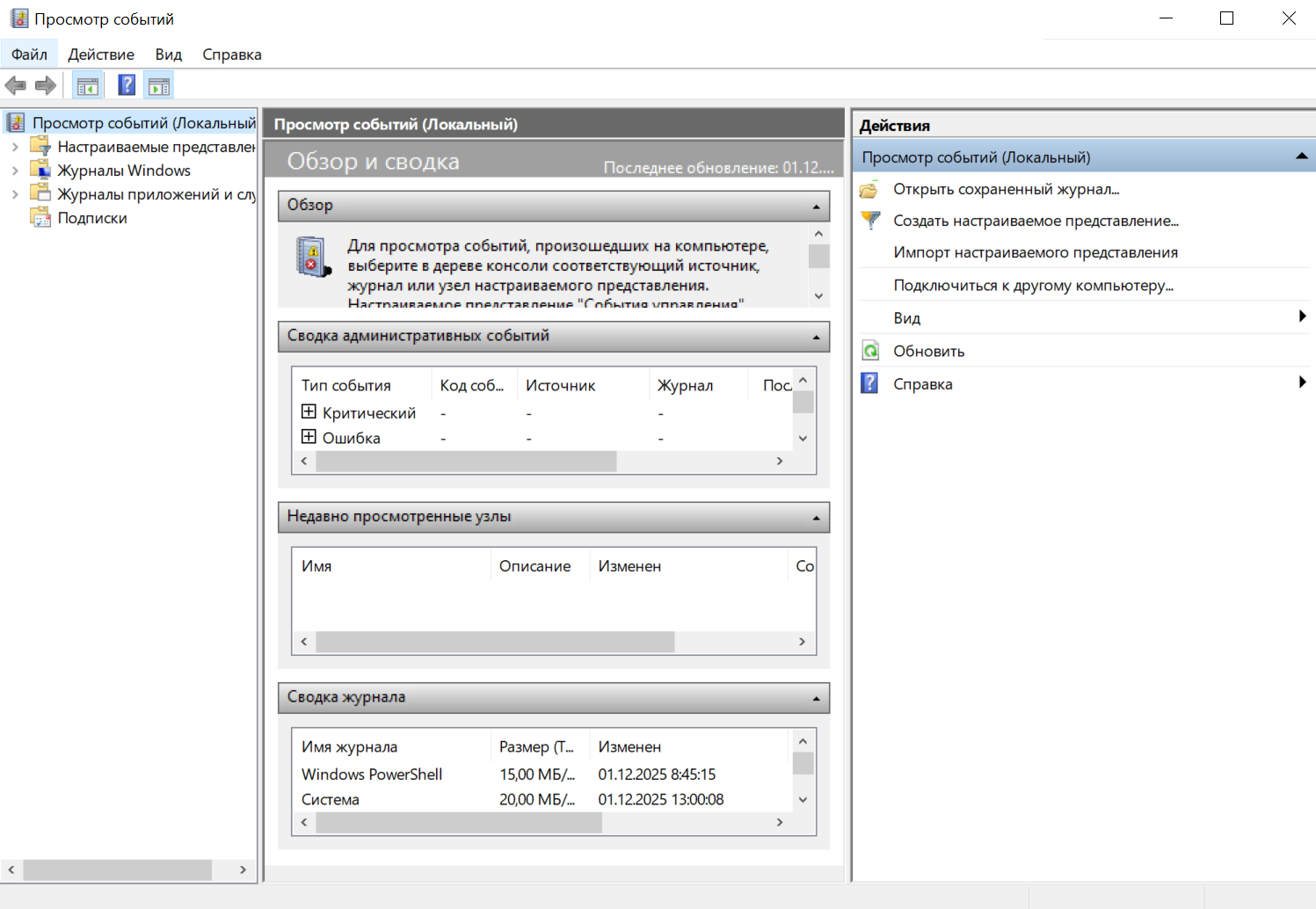
Особенность в том, что журнал ведётся постоянно, независимо от того, открывали вы его хоть раз в жизни или нет. Вопрос только в том, пользуетесь ли вы этой информацией.
Журналы событий Windows: какие бывают
Когда речь заходит про журнал событий, чаще всего имеют в виду набор стандартных журналов, которые видно в оснастке «Просмотр событий» в разделе «Журналы Windows». Чтобы ответить на вопрос, какие журналы существуют, перечислим основные.
| Журнал | Для чего | Типичные примеры событий |
|---|---|---|
| «Приложение» (Application) | Сообщения от пользовательских программ и сервисов | Падение программы, ошибки базы данных, сбои в работе службы приложения |
| «Система» (System) | События ядра ОС и системных драйверов | Проблемы с диском, сетевым адаптером, загрузкой драйвера, отказ службы |
| «Безопасность» (Security) | Аудит входа, доступа, изменений прав | Успешный и неуспешный вход, смена пароля, добавление в группу администраторов |
| «Установка» (Setup) | События установки и обновления системы | Установка обновлений, изменение конфигурации компонентов Windows |
| «Перенаправленные события» (Forwarded Events) | Сбор событий с других компьютеров по сети | Централизованный журнал с рабочих станций или серверов |
Дополнительно могут появляться журналы приложений и служб в отдельном разделе «Журналы приложений и служб» — там живут более специализированные логи конкретных компонентов, например, DNS-сервера или Remote Desktop Services.
Журнал «Система»
Журнал «Система» часто оказывается первым местом, куда смотрит администратор при возникновении проблемы. Здесь фиксируются драйверы, аппаратные сбои, запуск и остановка служб, проблемы с сетью и хранилищем.
Типичный сценарий: сервер иногда зависает или выдаёт «синюю смерть». В журнале «Система» можно найти записи о падении драйвера дискового контроллера или сетевой карты и сузить круг поиска до конкретного устройства или обновления.
Журнал «Приложение»
В журнале «Приложение» живут сообщения от программ: пользовательских приложений, серверного софта, служб резервного копирования, клиентских агентов и так далее. Если, например, ломается интеграция с базой данных или регулярно падает некое приложение, то подробности обычно лежат именно здесь.
Журнал «Безопасность»
Журнал «Безопасность» — основной источник информации для аудиторов и безопасников. В нём появляются записи о входе в систему, использовании учётных данных, изменении прав, доступе к защищённым объектам.
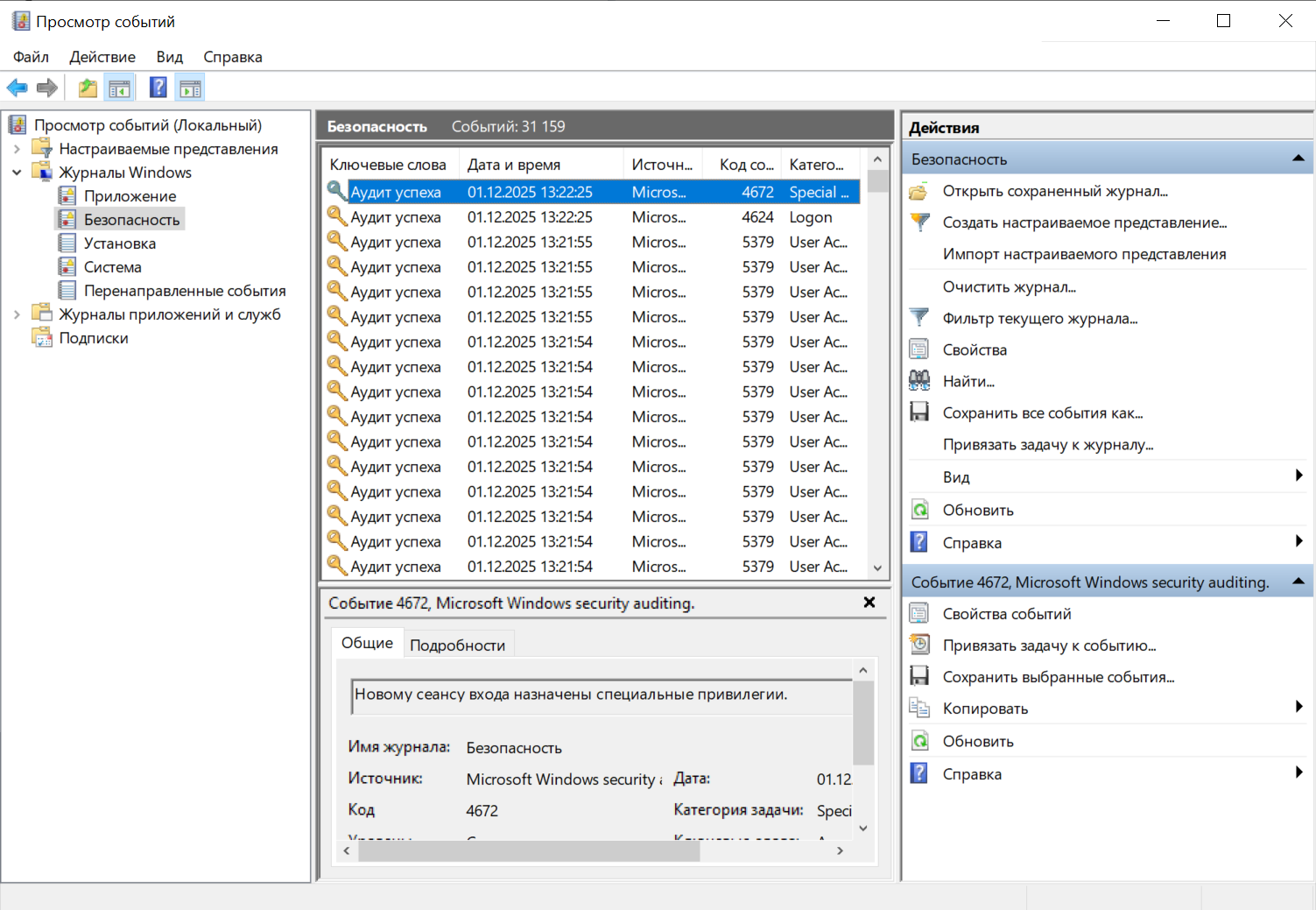
Именно журнал безопасности часто отвечает на вопросы вроде «кто и когда зашёл на этот сервер», «с какой учётной записи запускался этот процесс», «кто добавил пользователя в группу администраторов» и «кто отключил антивирус». В доменной среде на базе Active Directory это сопоставляется с политиками аудита и даёт полноценный журнал регистрации событий безопасности.
Полезные Event ID для старта
Вот несколько идентификаторов событий, которые стоит знать каждому администратору:
- 4624 — успешный вход в систему (кто, когда, откуда)
- 4625 — неудачная попытка входа (важно для выявления подбора паролей)
- 4720 — создана новая учётная запись пользователя
- 4732 — пользователь добавлен в локальную группу (например, в администраторы)
- 6005 — запуск службы журнала событий (фактически — включение компьютера)
- 6006 — остановка службы журнала событий (корректное выключение ПК)
- 6008 — неожиданное завершение работы (аварийное выключение, BSOD)
- 7045 — установлена новая служба в системе
Эти ID можно использовать для быстрой фильтрации в Event Viewer или в запросах PowerShell.
Журнал «Установка» и другие
Журнал «Установка» полезен, когда нужно понять, кто и что ставил или обновлял. Например, после очередного набора обновлений система стала вести себя странно. По журналу можно отследить, какие именно компоненты Windows были установлены перед началом проблем.
Перенаправленные события используются в крупных инфраструктурах, где журналы с рабочих станций и серверов собирают на один или несколько центральных узлов. Это уже основа для мониторинга и SIEM-систем, а не просто про локальный журнал событий.
Чем журналы событий помогают админу и безопаснику
Если смотреть на журналы событий не как на «страшный инструмент для спецов», а как на обычный рабочий инструмент, то становится понятно, зачем они вообще нужны.
Поиск причин сбоев и ошибок
Классический пример. Пользователь жалуется, что программа «иногда не запускается» или «сервер иногда отваливается от сети». На глаз понять, что происходит, сложно. В журнале вы увидите, что каждые пару минут сыплются ошибки от конкретного драйвера или службы, а перед падением сервера появляется конкретный Event ID с описанием проблемы.
Журнал событий помогает:
- увидеть последовательность событий перед сбоем;
- найти повторяющийся шаблон (одна и та же ошибка каждый час, после каждого перезапуска и так далее);
- связать проблему с недавними изменениями: обновлениями, установкой софта, изменением конфигурации;
- прокинуть Event ID в поисковик или официальную документацию и получить уже готовые рекомендации по исправлению.
Аудит действий пользователей
Журнал безопасности позволяет вести аудит действий пользователей и администраторов. Это полезно не только в «криминальных» ситуациях вроде расследования инцидента. Часто речь об обычной операционной рутине:
- кто заходил на сервер и под какой учёткой;
- кто менял права доступа к папке с критичными данными;
- когда конкретный пользователь получил права локального администратора;
- были ли массовые попытки подбора пароля к учётной записи.
Для безопасника журнал событий — это основа. По нему можно реконструировать хронологию инцидента, понять, когда злоумышленник попал в систему и какие действия успел выполнить. Без журнала дальше будут только предположения.
Анализ производительности и стабильности
Журналы событий не заменяют полноценные средства мониторинга, но отлично их дополняют. Если система «подвисает» под нагрузкой, а графики мониторинга показывают общую картину, именно в журналах часто видны детали: какие службы не успевают запускаться, какие компоненты жалуются на нехватку ресурсов, где возникают таймауты.
По регулярным предупреждениям можно заранее понять, что в системе назревают проблемы: заканчивается место на диске, служба постоянно перезапускается, резервное копирование стабильно завершается с предупреждением, а не с успехом. Это дешевле, чем разбираться уже после простоя.
Интеграция с мониторингом и SIEM
Журнал событий Windows редко читают вручную в больших инфраструктурах. Обычно их собирают централизованно, отправляют в системы мониторинга или SIEM. Это даёт:
- единое место хранения и поиска по всем серверам и рабочим станциям;
- триггеры и уведомления по важным событиям (например, массовые неудачные попытки входа или выключение антивируса);
- корреляцию: набор событий из разных источников складывается в единую картину атаки или сбоя.
Но всё это в итоге всё равно опирается на базовый журнал событий. Если его отключить или «забить» на настройку, никакая SIEM потом не спасёт.
Где физически хранятся журналы событий и как они работают
Вопрос, который обычно задают уже продвинутые пользователи: где физически лежат журналы и что с ними можно сделать.
По умолчанию файлы журналов находятся в каталоге C:WindowsSystem32winevtLogs. Каждый журнал — это файл с расширением .evtx. Отдельный файл для журнала «Система», отдельный для «Приложение», отдельный для «Безопасность» и так далее.
Важно понимать несколько вещей:
- У каждого журнала есть максимальный размер. Когда он заполняется, старые записи либо перезаписываются, либо журнал перестаёт принимать новые события — зависит от настройки.
- Журналы можно экспортировать в файлы для архивирования или анализа на другом компьютере.
- Доступ к журналам безопасности ограничен правами, просто так обычный пользователь их не прочитает.
Работает это так. Служба Windows Event Log принимает события от разных компонентов, раскладывает их по нужным журналам и пишет в соответствующие файлы. Администратор может настроить параметры: максимальный размер, поведение при переполнении, права доступа, некоторые параметры аудита.
# Получить последние 10 событий из журнала «Система»
Get-WinEvent -LogName System -MaxEvents 10 | Select-Object TimeCreated, Id, Message
# Найти все неудачные попытки входа (Event ID 4625) за последние сутки
Get-WinEvent -FilterHashtable @{LogName='Security'; Id=4625; StartTime=(Get-Date).AddDays(-1)}
# Экспортировать журнал безопасности в файл
wevtutil epl Security C:LogsSecurity_backup.evtx
Дополнительно журналы можно читать и фильтровать через PowerShell командами вроде Get-WinEvent или утилитой wevtutil. Примеры выше показывают базовый синтаксис, который пригодится для автоматизации и быстрого поиска.
Есть подробная официальная документация по ведению журналов и аудиту на сайте Microsoft, её имеет смысл держать под рукой, если вы настраиваете политику логирования на уровне домена.
Почему игнорирование журналов — плохая идея
Кажется, что журналы событий — это такая «штука для гиков», которой можно пренебречь в маленькой компании или дома. На практике регулярное игнорирование журналов бьёт довольно больно.
Вы тратите больше времени на диагностику
Без журнала любая проблема превращается в гадание. Почему сервер перезагрузился ночью, кто выключил службу, что именно отвалилось при обновлении — всё это остаётся на уровне версий. С журналом есть хотя бы шанс восстановить хронологию и увидеть, что в 03:17 служба не смогла прочитать файл конфигурации, а за пару минут до этого диск ушёл в офлайн.
Инциденты безопасности остаются незамеченными
Если журнал не настроен, а аудит входа и действий пользователей не включён, вы можете просто не заметить попытки взлома или уже успешный доступ. Нет записей — нет фактов. А без фактов сложно доказывать что-либо и невозможно расследовать, что именно произошло.
Даже в небольших сетях по журналу безопасности можно выловить странную активность: десятки неудачных попыток входа, логины в нерабочее время, появление странных учёток. Всё это в журнале есть, вопрос только в том, смотрит ли туда кто-то.
Невозможно разбираться «задним числом»
Когда система уже сломалась, журналы часто становятся единственным источником информации. Если журнал маленький, забит старыми событиями и настроен на перезапись, то к моменту, когда вы добрались до анализа, нужные записи уже могли уехать в никуда.
Поэтому базовая рекомендация — проверить настройки размера и хранения журналов, особенно на критичных серверах. Лучше выделить под логи немного диска, чем потом понять, что «журнал обрезался ещё неделю назад».
Что можно сделать прямо сейчас
Если вы до этого журнал событий не трогали, можно начать с простых шагов.
- Откройте «Просмотр событий» (через поиск по меню Пуск или команду eventvwr.msc).
- Посмотрите раздел «Журналы Windows», загляните в «Система» и «Приложение» за последние пару дней.
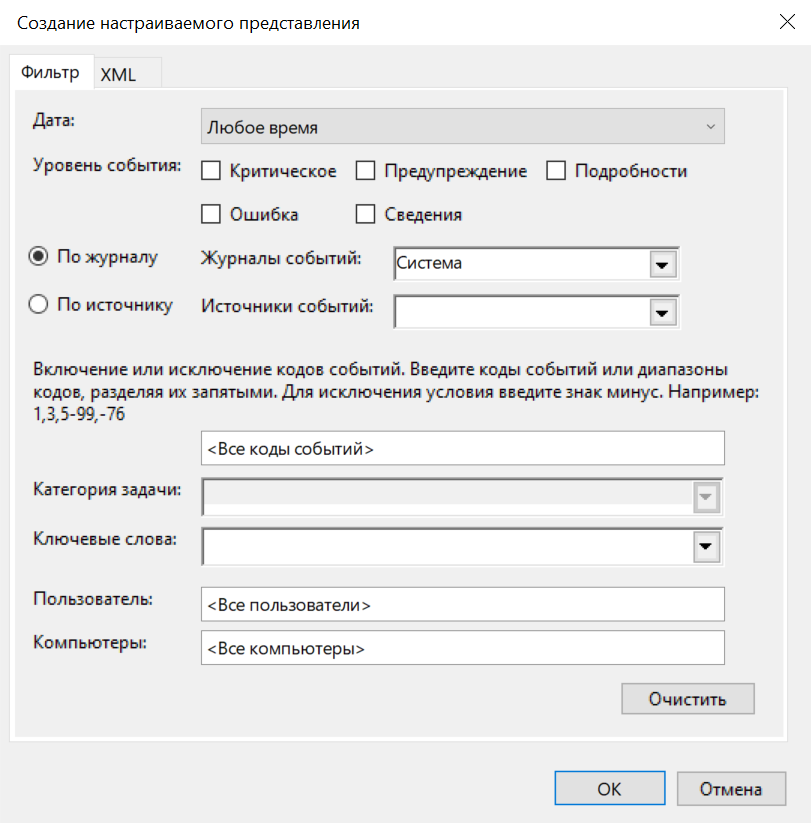
- Отфильтруйте только ошибки и предупреждения, чтобы увидеть, что система сама считает проблемным.
- Создайте настраиваемое представление (Create Custom View) для важных журналов и сохраните его, чтобы не настраивать каждый раз заново.
- Проверьте свойства журналов и оцените их максимальный размер и режим хранения. При необходимости увеличьте размер и выберите разумный режим перезаписи.
Если вы администрируете несколько машин, стоит посмотреть в сторону централизованного сбора: встроенной подписки на события Windows или более продвинутых решений. На сайте Microsoft есть базовые инструкции по настройке перенаправления событий.
Итог
Журнал событий — это не «магический чёрный ящик», а обычный рабочий инструмент. Он уже есть в каждой установленной Windows, он и так ведётся, и его не нужно отдельно покупать или как-то сложно включать. Понимание того, какие бывают журналы, чем отличаются «Система», «Приложение», «Безопасность» и где всё это физически лежит, резко упрощает жизнь администратору и безопаснику. Это и диагностика сбоев, и аудит действий, и анализ стабильности, и база для более продвинутого мониторинга.
Игнорировать журналы можно, но тогда каждый серьёзный инцидент превращается в детектив без улик. Гораздо спокойнее, когда у вас под рукой есть нормальный журнал событий и привычка регулярно в него заглядывать.


