Когда интернет исчезает, люди обычно делают три вещи подряд: перезагружают роутер, ругают провайдера и начинают хаотично менять настройки. Самая частая ошибка не в том, что кто-то нажал не ту кнопку, а в том, что никто не пытается быстро понять масштаб проблемы. Не работает один сайт, одно устройство, весь Wi-Fi в квартире или весь канал до провайдера, это четыре разные ситуации.
Нормальный подход выглядит проще. Сначала отделяем Wi-Fi от интернета, потом отделяем роутер от провайдера, потом проверяем DNS, и только после этого лезем в настройки. Такой порядок экономит и время, и нервы, и шанс не сломать рабочую сеть собственными руками.
Почему «не работает интернет» почти никогда не диагноз
Фраза «пропал интернет» скрывает под собой десяток разных причин. Кабель мог выйти из порта. Роутер мог зависнуть. Провайдер мог уронить сессию. DNS мог перестать резолвить имена. Устройство могло зацепиться за Wi-Fi, но не получить нормальный маршрут в интернет. В публичной сети могла не открыться страница авторизации. Наконец, проблема могла быть не у вас, а у крупного инфраструктурного сервиса.
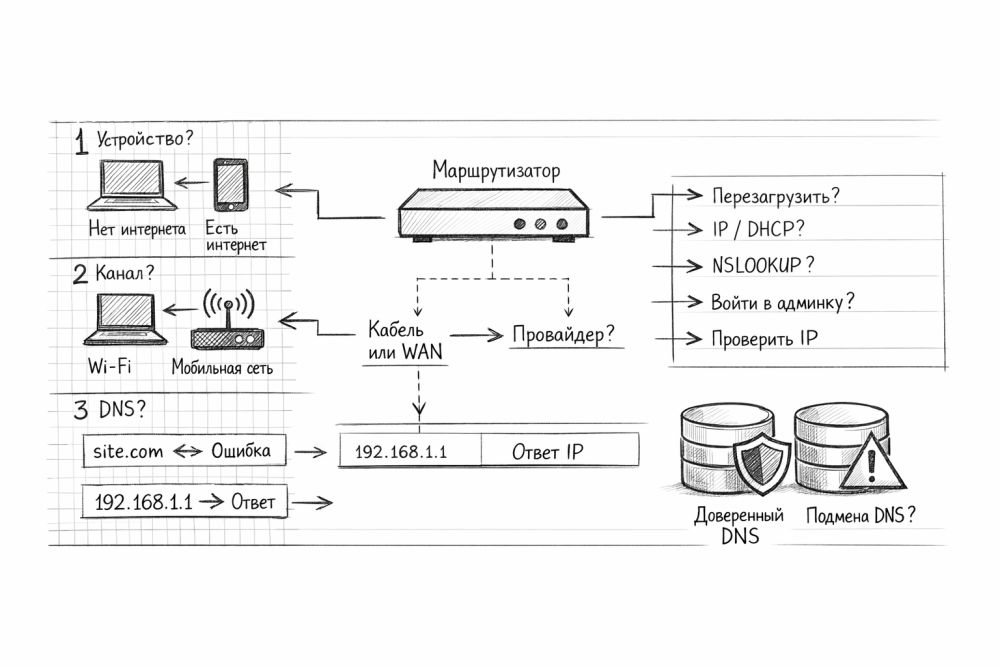
Последний пункт часто недооценивают. В июле 2025 года сбой публичного DNS Cloudflare на 62 минуты оставил пользователей без доступа к сайтам не потому, что «сломался весь интернет», а потому что перестало работать разрешение доменных имен. Подробности хорошо разобраны в разборе сбоя. Для обычного пользователя картинка выглядела одинаково: сайты не открываются, приложения ведут себя странно, связь как будто умерла.
Быстрая диагностика интернета за 3 минуты
Ниже не магия, а короткое дерево решений. Его хватает в большинстве бытовых и рабочих сценариев.
- Проверьте масштаб. Не работает только ноутбук, только телефон или все устройства на одном Wi-Fi.
- Сравните каналы. Отключите Wi-Fi на телефоне и проверьте мобильный интернет. Потом наоборот, попробуйте открыть тот же сайт через домашний Wi-Fi.
- Посмотрите, что именно не работает. Не открываются все сайты, только некоторые сайты, или сайты не открываются, а мессенджер еще жив.
- Проверьте базу. Нет ли авиарежима, не отвалился ли кабель WAN, не мигает ли роутер аварийной индикацией.
- Переподключитесь к сети. Для Windows банальный сценарий «забыть сеть и подключиться заново» до сих пор решает массу бытовых проблем, и Microsoft в своей инструкции отдельно советует именно такой шаг.
Как понять, где именно поломка
| Симптом | Похоже на | Что сделать первым делом |
|---|---|---|
| На одном устройстве интернета нет, на остальных есть | Проблема устройства | Переподключить сеть, проверить IP, VPN, прокси, драйверы |
| Все устройства на одном Wi-Fi без интернета | Роутер, провайдер или DNS | Проверить статус роутера, WAN, попробовать мобильный интернет |
| Сайты не открываются по имени, но часть сервисов оживает по прямым IP или приложениям | DNS | Проверить DNS и сделать тест через nslookup |
| Wi-Fi подключен, но в кафе или отеле ничего не грузится | Не открылась captive portal страница | Открыть обычный HTTP-сайт, забыть сеть и подключиться заново |
| Странные редиректы, ошибки сертификатов, разные результаты на Wi-Fi и мобильной сети | Подмена DNS или проблемы роутера | Проверить DNS в роутере и на устройстве |
Что проверить дома или в офисе, прежде чем звонить провайдеру
1. Есть ли связь с роутером
Если устройство видит сеть, но не открывает даже страницу админки роутера, проблема часто локальная. Проверьте, получил ли ноутбук или телефон IP-адрес. На Windows проще всего посмотреть свойства сети или выполнить ipconfig. Если адрес выглядит странно, часто начинается с диапазона автоконфигурации, значит DHCP мог не отработать.
2. Жив ли внешний канал
Если роутер доступен, но наружу трафик не идет, смотрите порт WAN, состояние соединения с провайдером, PPPoE или DHCP на внешнем интерфейсе. У многих роутеров прямо на главной странице видно, получил ли роутер внешний адрес.
3. Не сломался ли DNS
Очень частый сценарий: интернет как будто есть, но сайты «не находятся». Проверка простая. Выполните nslookup example.com. Потом сравните с nslookup example.com 1.1.1.1 или другим доверенным резолвером, если такой вариант допустим в вашей сети и политике организации. Если ответы через текущую сеть не приходят, а через явный резолвер приходят, искать надо в DNS.
Но тут есть важная оговорка. Не каждое отличие в ответах означает проблему. CDN, геораспределение и балансировка могут возвращать разные IP-адреса для одного домена. Смотрите на общую картину, а не на один адрес.
Когда проблема похожа не на сбой, а на подмену DNS
Если на одном Wi-Fi странно ведут себя сразу несколько устройств, а через мобильный интернет те же сайты открываются нормально, проверять надо не только провайдера, но и роутер. Особенно тревожные признаки такие: браузер уводит на подозрительные страницы, часть сайтов внезапно ругается на сертификаты, после смены DNS настройки откатываются обратно, а несуществующие домены открывают «поисковый» мусор вместо ошибки.
Неплохой практический ориентир есть в материале SecurityLab о подмене DNS. Там верно подмечен главный момент: пользователи часто ищут причину не там, обвиняют браузер или провайдера, хотя точка поломки находится в роутере и влияет сразу на все устройства дома.
В таком сценарии порядок действий должен быть жестким. Сменить пароль админки роутера. Отключить удаленное управление, если не нужно. Проверить DNS-серверы, прошивку и список подключенных устройств. После этого прогнать проверку на вредоносное ПО на ноутбуках и смартфонах, потому что компрометация могла начаться не с роутера, а с одного зараженного клиента.
Что делать, если сайты не открываются, а мессенджеры еще работают
Такое поведение почти всегда наводит на мысль о DNS, частичном сбое маршрутизации, кешах приложений или особенностях конкретного сервиса. Мессенджер может жить на уже установленной сессии, а браузер не может получить адрес нового сайта. Не надо сразу переустанавливать браузер или сбрасывать весь ноутбук. Проверьте резолвинг имени, очистите DNS-кеш на устройстве, переподключите сеть и только потом трогайте остальное.
Еще один частый нюанс, особенно в гостевых сетях: Wi-Fi подключен, но требуется страница входа. Пользователь видит «без доступа к интернету» и считает, что сеть мертва, хотя проблема в том, что не открылась страница авторизации. В такой ситуации помогает переподключение к сети и попытка открыть простой незашифрованный HTTP-адрес, чтобы сеть смогла показать форму входа.
Чего не надо делать в панике
- Не меняйте сразу все настройки подряд. Иначе потеряете след причины.
- Не сбрасывайте роутер в заводские без крайней нужды, если не помните параметры провайдера.
- Не ставьте случайные «ускорители интернета», сомнительные VPN и «волшебные DNS-фиксы» из форумов.
- Не путайте сбой одного сайта со сбоем интернета целиком.
- Не верьте первому же совету «у вас хакнули роутер», пока нет нормальных признаков.
Когда пора обращаться к провайдеру или админу
Обращаться стоит не в момент первой ошибки, а когда вы уже собрали минимальную картину. У провайдера или системного администратора разговор идет намного быстрее, если сказать не «ничего не работает», а «на трех устройствах в сети нет доступа наружу, роутер внешний адрес не получает» или «по IP трафик идет, а DNS через текущую сеть не отвечает».
Такая формулировка экономит всем время. С другой стороны, если интернет умер во всем доме, а по мобильной сети видно, что у провайдера уже валятся жалобы и официальные сообщения, не нужно героически перекраивать домашнюю сеть. Иногда разумнее ничего не ломать и просто дождаться устранения аварии.
Практический алгоритм, который реально работает
Если нужно сжать весь материал до одной схемы, она выглядит так. Сначала выясняете масштаб. Потом проверяете, связана ли проблема с одним устройством или со всей сетью. Затем отделяете Wi-Fi от внешнего канала. После этого проверяете DNS. Если появляются признаки подмены или массовых странностей на всех устройствах, переходите к проверке роутера и безопасности.
Хорошая диагностика начинается не с кнопки «Reset», а с вопроса «что именно перестало работать». В половине случаев этого уже хватает, чтобы сузить круг причин до двух-трех вариантов.
FAQ: частые вопросы, когда пропал интернет
Если Wi-Fi подключен, почему браузер пишет, что интернета нет?
Подключение к Wi-Fi еще не означает доступ в интернет. Устройство могло подключиться к роутеру, но не получить маршрут наружу, DNS или страницу авторизации в гостевой сети.
Нужно ли сразу менять DNS на публичный?
Для диагностики такой тест иногда полезен, но не всегда уместен в корпоративной сети и не всегда решает корневую причину. Сначала поймите, действительно ли проблема в DNS, а не в самом канале, роутере или политике сети.
Если помогает только перезагрузка роутера, значит роутер умирает?
Не обязательно. Возможны перегрев, утечки памяти, баг прошивки, проблемы у провайдера или неудачная конфигурация. Но если перезагрузка нужна регулярно, технику и настройки уже пора проверять предметно.
Почему на телефоне через мобильную сеть все работает, а дома по Wi-Fi нет?
Такой контраст почти всегда указывает на домашнюю сеть: роутер, DNS, настройки Wi-Fi или сбой провайдера на домашнем канале.
Стоит ли искать способы обхода ограничений, если часть ресурсов не открывается?
Нет, такой текст не про обход ограничений. В подобных ситуациях сначала убедитесь, что причина не в поломке сети, DNS или настройках устройства. Любые действия в сети должны соответствовать закону, в том числе требованиям законодательства России, правилам провайдера и политике вашей организации.
Вывод
Когда интернет пропадает, выигрывает не тот, кто быстрее всех перезагрузил роутер, а тот, кто за две минуты понял тип проблемы. Один сайт или все сайты, одно устройство или весь дом, Wi-Fi или внешний канал, DNS или полная авария, именно такие вопросы ведут к решению. Без паники, без магии, без случайных приложений. Сначала диагностика, потом действие.
Дисклеймер. Все действия с сетью, роутером, DNS и средствами доступа нужно выполнять законно и ответственно. Не используйте сомнительные инструменты, не пытайтесь обходить блокировки и ограничения в нарушение законодательства России, правил провайдера, условий работы корпоративной сети и требований безопасности.