Самый частый запрос про сеть звучит примерно так: "Хочу просто увидеть свой IP, а дальше разберусь". Ради этого в начале страницы и стоит виджет, который уже показал вам ваш внешний IP адрес, примерный город и провайдера. Для большинства бытовых задач этого достаточно: вы видите цифры, понимаете, что интернет жив, и при желании можете их отправить в техподдержку или вписать в настройки.
Но чтобы чувствовать себя уверенно, полезно понимать, что именно вы видите в этом блоке. Скрипт не читает ваши мысли и не залезает в компьютер. Он использует стандартную информацию, которую любой сайт получает при подключении браузера: внешний IP, информацию о сети и примерно определенную геолокацию по базе провайдеров.
Важно заметить один момент, который часто сбивает с толку. На роутере или в параметрах сети у вас могут быть совсем другие цифры. Например, дома вы видите адрес вида 192.168.0.5 или 10.0.0.12. Это внутренний IP внутри вашей локальной сети. Виджет же показывает внешний IP, с которым вы выходите в интернет. Именно его увидит сайт, онлайн игра или сервис видеоконференций.
Если вы включили VPN, корпоративный доступ или какой-то хитрый плагин в браузере, виджет честно показывает уже не ваш домашний IP, а тот, который дает VPN сервера. Поэтому иногда выходит забавная картина: вы физически сидите в Екатеринбурге, а по данным виджета находитесь где-нибудь в Германии или Сингапуре. Испугаться тут нечему, это просто результат работы туннеля.
В этой статье разберем по шагам, что именно показывает виджет, чем отличаются внешний и внутренний адрес, как узнать свой IP разными способами на компьютере и телефоне и куда копать дальше, если вам нужна безопасность, статический адрес или подробная геолокация.
Что именно показывает виджет "Мой IP" вверху страницы
Начнем с самого очевидного, ради чего большинство и открывает такую страницу. Первая строка в виджете подписана как "Внешний IP". Это тот самый мой ip адрес, который видят сайты и сервисы в интернете. Набор чисел вида 85.249.13.27 или что-то похожее. Иногда вместо привычных четырех блоков через точку вы можете увидеть длинную странную строку в шестнадцатеричном формате. Это уже IPv6, современная версия протокола, которая решает проблему нехватки адресов.
Следующий параметр в виджете отвечает за примерное местоположение: город, регион и страна. Здесь важно слово "примерное". Скрипт не знает, где именно стоит ваше рабочее место или диван, он опирается на данные о том, в каком городе зарегистрирована сеть провайдера, выдавшего вам IP. Поэтому вы можете жить в пригороде, а в блоке будет указан ближайший крупный населенный пункт.
Отдельная строка с провайдером или организацией показывает, какая компания владеет тем диапазоном IP адресов, в который попадает ваш. Чаще всего это привычное название оператора связи. Иногда можно увидеть что-то вроде AS12345 или "Hosting". В таком случае вы, скорее всего, сидите через VPN, корпоративный канал или облачный сервис.
Иногда виджет выводит пометку с версией протокола. Если рядом с IP вы видите подпись IPv4, то это классический формат, к которому все привыкли. Если указано IPv6, значит у вас достаточно современная сеть и многие сервисы смогут работать без костылей. С точки зрения обычного пользователя разница почти не ощущается, но для сетевиков это важная деталь.
Все эти данные скрипт получает не "изнутри" вашего компьютера, а снаружи, с сервера, который анализирует подключение и возвращает готовый набор полей. По сути, это аккуратный интерфейс поверх тех же данных, которые могли бы увидеть администратор сайта или специалист техподдержки. Ничего лишнего, но по этим строкам уже можно понять, где вы примерно находитесь и откуда пришел запрос.
Что такое IP адрес по-человечески
Если сильно упростить, IP адрес для компьютера это то же самое, что почтовый адрес для вашей квартиры. Когда вы отправляете письмо, его нужно как-то доставить, и у почты есть система индексов, улиц и домофонов. В сети примерно такая же история. Когда вы открываете сайт или отправляете сообщение, данные должны найти путь от вашего устройства до сервера и обратно.
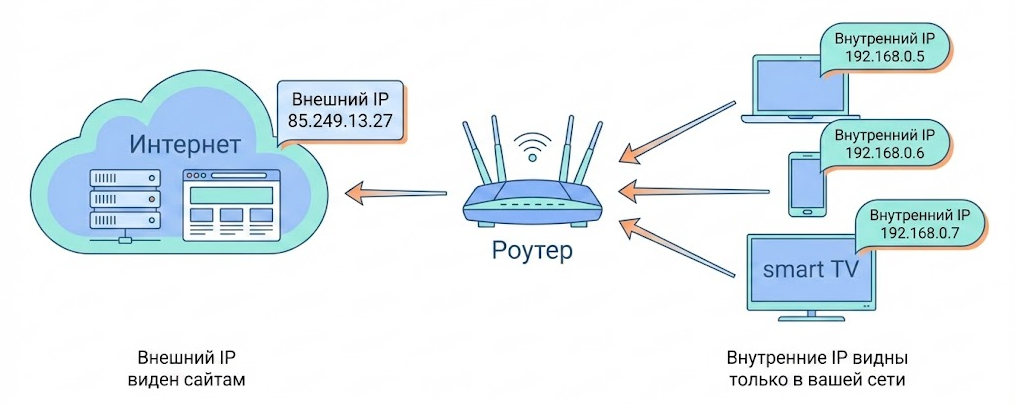
У каждого узла в этой сети есть свой IP. У вашего компьютера, у роутера дома, у сервера сайта, у облачного сервиса, у телефона, если он подключен через мобильную сеть. Без этого адреса пакеты просто не поймут, куда ехать дальше. Поэтому запрос "узнать ip адрес" по сути означает "подскажи, как меня видит интернет в данный момент".
Важно понимать, что сам по себе IP не хранит в себе ни логина, ни пароля, ни имени. Это просто номер, который помогает маршрутизаторам доставлять трафик. Уже по этому номеру разные системы могут дополнительно "дотянуть" информацию из баз провайдеров и понять, к какому городу или организации он относится. Именно на этом построены сервисы геолокации по IP.
У ближайшего к вам роутера и у устройств внутри домашней сети IP адреса будут другими. Там используются специальные диапазоны, которые никогда не выходят напрямую в интернет. Это как внутридомовые номера квартир, которые интересны только управляющей компании, но не значатся в общегородском реестре. Поэтому когда вы спрашиваете "как узнать ip адрес компьютера", нужно уточнять, речь про внешний или про внутренний.
Существует два основных формата: IPv4 и IPv6. Первый выглядит как привычные четыре блока чисел через точку, второй похож на длинную строку из цифр и букв через двоеточие. В жизни они могут жить параллельно. Для пользователя это обычно не критично, но иногда влияет на то, как работают старые программы, камеры видеонаблюдения и игровые сервисы.
Как узнать свой IP на компьютере и телефоне
Чтобы узнать свой IP адрес, не обязательно лезть в дебри настроек. Самый ленивый способ вы уже используете прямо сейчас: открыть страницу вроде этой, где стоит виджет "мой ip адрес", и просто посмотреть на цифры в первой строке. Но иногда нужно чуть больше контроля, например, проверить конкретный интерфейс или убедиться, что VPN действительно включился.
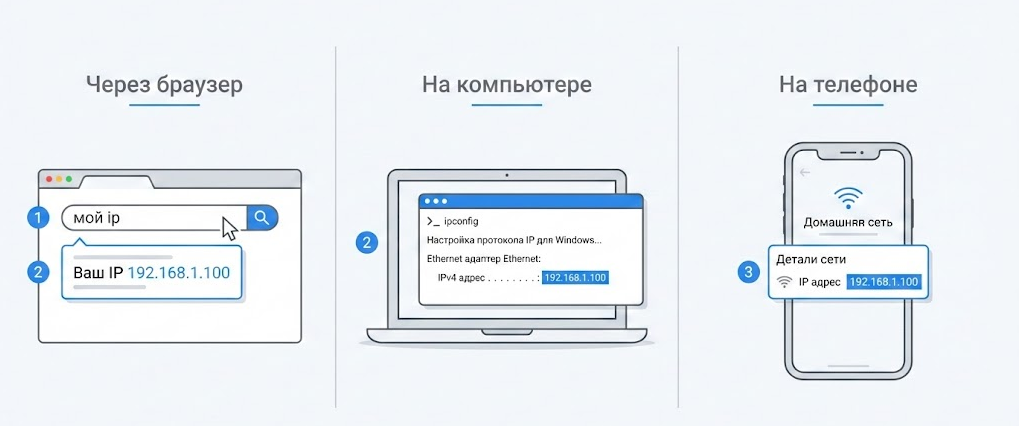
Быстрый универсальный вариант: в любом браузере в поиске набрать "мой ip" или "what is my ip". Крупные поисковики часто показывают ваш внешний адрес прямо в выдаче. Это работает примерно по тому же принципу, что и наш виджет, только в чужом интерфейсе. Плюс такого подхода в том, что вам не нужно запоминать отдельные сайты, минус в том, что там обычно нет дополнительных полей про провайдера и город.
Если нужно узнать внутренний IP адрес компьютера, пригодится стандартный набор системных инструментов. На Windows можно открыть командную строку, ввести команду ipconfig и посмотреть строку IPv4 адрес для нужного адаптера. На macOS и Linux командой ifconfig или ip a можно получить похожую информацию. Там же видно, какие интерфейсы активны и какие адреса назначены.
На смартфонах путь немного длиннее, но логика такая же. На Android внутренний адрес обычно спрятан в разделе "О телефоне" или "О телефоне" - "Состояние" - "IP адрес". На iOS можно зайти в настройки Wi Fi, нажать на конкретную сеть и посмотреть список параметров. Там тоже будет строка с IP адресом, маской и шлюзом. Этот адрес актуален только внутри сети вашего роутера или точки доступа.
Если же вы хотите совместить приятное с полезным, можно использовать и онлайн сервисы, и системные средства. Виджет в начале страницы показывает внешний IP и примерную геолокацию, при этом встроенные инструменты Windows, macOS или смартфона помогают увидеть внутренние адреса. В паре они дают полную картину и помогают спокойно отвечать на вопросы техподдержки или администраторов.
Внешний, внутренний, динамический: что за зоопарк адресов
Когда человек впервые сталкивается с IP адресами, самое больное место это терминология. Внешний, внутренний, белый, серый, статический, динамический. Звучит так, как будто без трех курсов сетевых технологий не разобраться. На самом деле базовую разницу можно уложить в пару простых аналогий, чтобы нормально ориентироваться в разговорах с провайдерами и сисадминами.
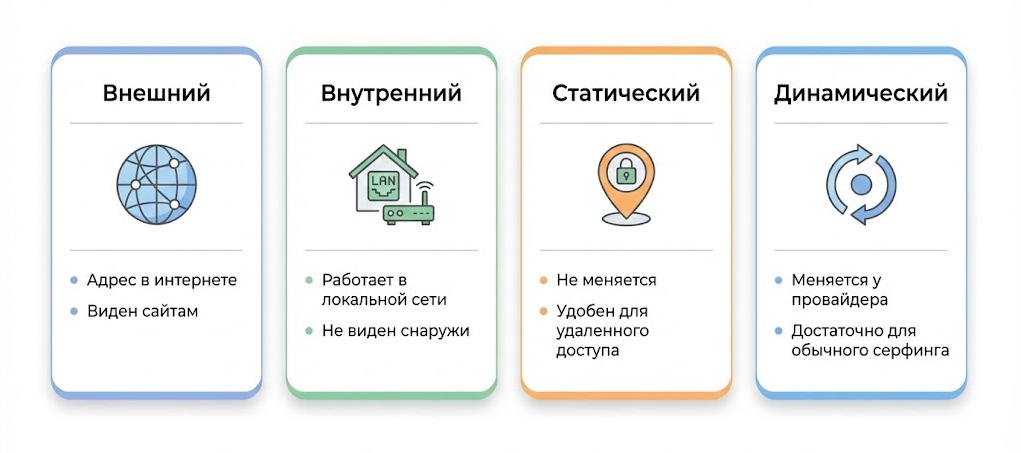
Внешний IP адрес это тот, который вы прямо сейчас видите в виджете. Его вам выдает провайдер, и именно с ним вы выходите в интернет. Если провайдер выдает общий адрес на группу абонентов, речь идет о так называемом сером IP. Если же вы получаете свой собственный уникальный адрес, который виден из сети, это уже белый IP. Для игр, удаленного доступа и камер это бывает критично.
Внутренний IP адрес используется внутри локальной сети. Все эти 192.168.x.x и 10.x.x.x живут за роутером. Они позволяют нескольким устройствам дома или в офисе общаться друг с другом, но снаружи интернета их не видно. Когда вы заходите на сайт, наружу выходит только внешний IP, а внутренняя адресация остается внутри вашей квартиры или офиса.
Динамический IP значит, что при каждом новом подключении или через какое-то время адрес может меняться. Сегодня у вас один набор цифр, завтра уже другой. Для обычного пользователя это не проблема, иногда даже плюс с точки зрения приватности. Статический IP закрепляется за вами постоянно. Его удобно использовать, если вы поднимаете дома сервер, хотите стабильно подключаться к роутеру из поездок или настраиваете VPN между офисами.
Разбираться во всех этих вариантах важно хотя бы поверхностно. Как только вы начинаете общаться с поддержкой оператора, очень быстро всплывают вопросы "какой у вас IP", "статический он или динамический" и "используете ли вы собственный роутер". Имея под рукой виджет, который показывает внешний адрес, и понимание, где посмотреть внутренний, вы сразу снимаете половину лишних вопросов.
Что дальше: безопасность, статический IP и геолокация по адресу
Если вы зашли сюда только затем, чтобы узнать свой IP адрес, на этом можно смело остановиться. Виджет сработал, внешний адрес у вас перед глазами, дальше по ситуации. Но часто на этом интерес не заканчивается. Возникают вопросы про безопасность, про то, как закрепить адрес навсегда, и насколько точно по IP можно вычислить местоположение человека.
А этот гайд для чайников остается вашей отправной точкой. В любой непонятной сетевой ситуации можно вернуться сюда, одним взглядом увидеть свой внешний IP, освежить в памяти разницу между внутренними и внешними адресами и уже потом уходить в детали безопасности, статики и геолокации по тем самым ссылкам выше.