



У большинства советов про «чистый браузер» одна и та же проблема. Люди выключают всё подряд, получают полумёртвый интернет, а потом возвращают назад вообще все настройки. Рабочий подход проще. Нужно резать не защиту, а сервисные функции, которые отправляют лишние данные ради подсказок, персонализации, облачной проверки текста, рекламных механизмов и синхронизации.
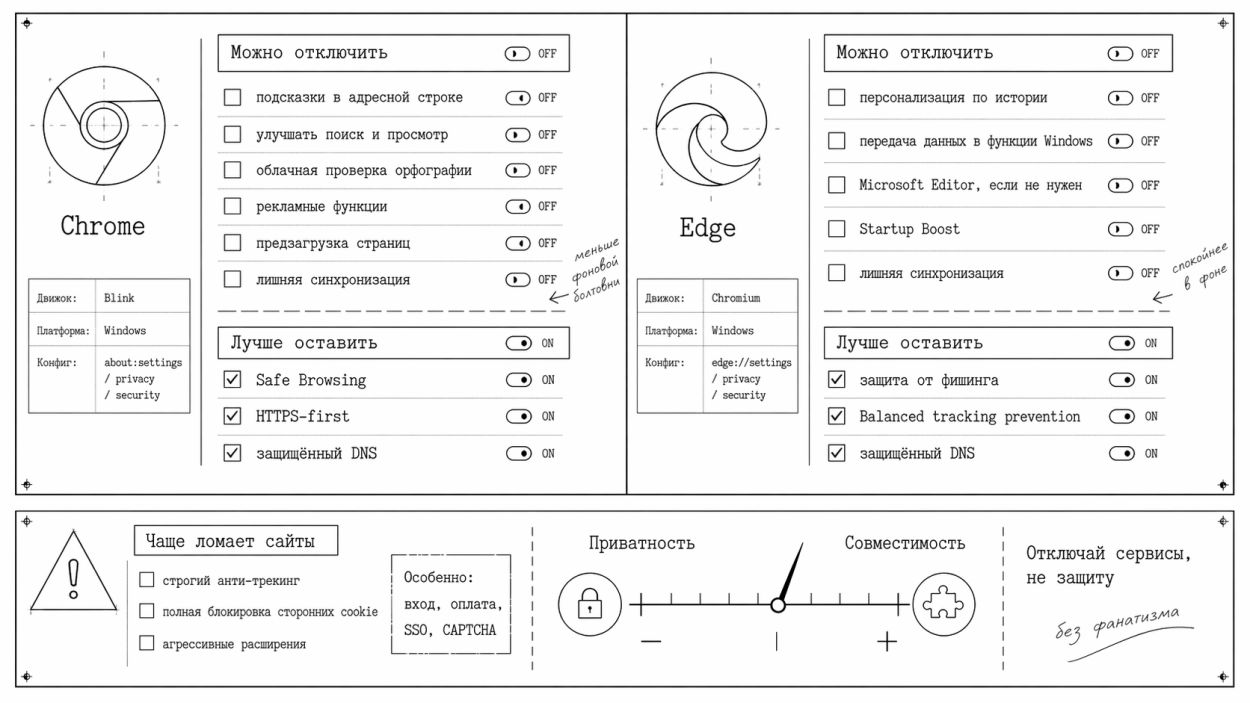
Если говорить грубо, Chrome и Edge можно заметно «успокоить» без ощутимой боли. Но есть граница, за которой начинаются поломки входа через сторонние аккаунты, банковских страниц, корпоративных кабинетов, виджетов оплаты, CAPTCHA и встраиваемых плееров. Главная ошибка как раз там. Пользователь воюет не с телеметрией, а с самой механикой современного веба.
Названия переключателей в браузере могут чуть отличаться в зависимости от версии и языка интерфейса. Логика, впрочем, почти не меняется. Для сверки формулировок можно посмотреть материалы SecurityLab, справку Google и документацию Microsoft.
Что выключать в первую очередь, а что не трогать
| Функция | Что делать | Что получите | Побочный эффект |
|---|---|---|---|
| Синхронизация аккаунта | Отключить полностью или оставить только закладки | Меньше данных уходит в облако | Пропадёт перенос вкладок, истории, части автозаполнения |
| Подсказки в адресной строке и поиске | Отключить | Меньше запросов к поисковику и меньше «угадываний» браузера | Адресная строка станет менее удобной |
| Облачная проверка орфографии и письма | Переключить на локальный режим | Текст не будет уходить в облачный сервис ради подсказок | Хуже проверка грамматики и стилистики |
| Рекламные механизмы браузера | Отключить | Меньше поведенческой персонализации | Почти безболезненно |
| Предзагрузка страниц | Отключить или оставить минимальный режим | Меньше фоновой активности | Часть сайтов будет открываться чуть медленнее |
| Safe Browsing в Chrome / Enhance Security в Edge | Не выключать, а держать в умеренном режиме | Сохраните защиту от фишинга и вредоносных загрузок | Максимальный уровень иногда агрессивнее проверяет трафик |
| Блокировка сторонних cookie, строгий анти-трекинг | Не включать «влоб» везде подряд | Лучше приватность | Риск поломки входа, оплаты, SSO и некоторых кабинетов |
Chrome: какие настройки реально полезны
В Chrome самый большой эффект дают не экзотические флаги, а несколько обычных пунктов в настройках.
1. Уберите лишние сервисы Google
Зайдите в «Настройки» → «Вы и Google» → «Сервисы Google». Там обычно стоит первым делом выключить:
- «Автодополнение поисковых запросов и URL»
- «Улучшать подсказки поиска»
- «Делать поиск и просмотр лучше» или «Make searches and browsing better»
- «Помогать улучшать функции и производительность Chrome»
Смысл простой. Браузер меньше будет отправлять введённые строки, адреса и служебные данные ради подсказок, предугадывания и статистики. Потеря удобства обычно терпимая. Особенно если вы и так знаете, куда идёте, а не живёте в адресной строке как в поисковой системе.
2. Переключите проверку текста на локальный режим
Откройте «Настройки» → «Языки» и оставьте базовую проверку орфографии вместо улучшенной. Улучшенный режим в Chrome опирается на облачную обработку текста. Для обычного серфинга и форм входа локальной проверки хватает. Для большой переписки, редакторской работы и сложных языков облачный режим удобнее, но с точки зрения приватности хуже.
3. Отключите рекламную часть браузера
В «Конфиденциальность и безопасность» → «Рекламная конфиденциальность» обычно есть три пункта: «Темы объявлений», «Реклама, предложенная сайтами» и «Измерение рекламы». Все три можно выключить без заметной поломки сайтов. На совместимость веба почти не влияет, а смысла для пользователя там немного.
4. Отключите предзагрузку страниц, если не нужна лишняя фоновая активность
Путь обычно такой: «Производительность» → «Предзагрузка страниц». Функция ускоряет открытие сайтов, но делает браузер более болтливым в фоне. На хорошем канале разницу по скорости многие почти не замечают. На слабых ноутбуках и в ограниченных сетях отключение нередко даже приятнее.
5. Синхронизацию не обязательно рубить полностью
Если Chrome нужен на нескольких устройствах, не надо бросаться из крайности в крайность. Часто хватает выключить историю, открытые вкладки и часть автозаполнения, а оставить только закладки и пароли. Полное отключение sync полезно тем, кто сознательно разводит рабочую и личную среду или не хочет, чтобы история браузера кочевала между машинами.
6. Что в Chrome лучше оставить включённым
Не выключайте ради «чистой приватности» защиту Safe Browsing целиком. Разумный компромисс такой: оставить стандартный уровень, включить «Всегда использовать безопасные соединения» и включить защищённый DNS. Максимально усиленный режим можно не использовать, если раздражают дополнительные сетевые проверки и предупреждения, но стандартную защиту резать в ноль не стоит.
Edge: где спрятано лишнее и как не сломать рабочие сайты
У Edge логика похожая, но Microsoft сильнее завязывает браузер на экосистему Windows, аккаунт и встроенные сервисы. Поэтому часть лишнего живёт не только в разделе приватности, но и в профиле.
1. Проверьте синхронизацию профиля
Зайдите в «Настройки» → «Профили» → «Синхронизация». Если браузер нужен только на одном компьютере, синхронизацию можно просто выключить. Если нужен на нескольких устройствах, лучше оставить минимум. Чаще всего хватает избранного и паролей. Историю, вкладки и лишние мелочи можно не тянуть через облако.
2. Выключите передачу истории в другие функции Windows
В Edge есть пункт вроде «Поделиться данными просмотра с другими функциями Windows». Его разумно отключить. Для обычного пользователя пользы мало, а интеграции с другими компонентами системы становятся плотнее, чем многим хотелось бы.
3. Уберите персонализацию на базе истории
В разделе «Конфиденциальность, поиск и службы» стоит искать пункт с формулировкой наподобие «Улучшать работу в интернете, разрешая Microsoft использовать историю просмотра для персонализации рекламы, поиска, новостей и других служб». Такой переключатель лучше держать выключенным. На работу сайтов почти не влияет, а поведенческой персонализации становится меньше.
4. Снизьте облачную «писательскую помощь»
В «Языках» у Edge обычно можно выбрать базовую проверку вместо Microsoft Editor. Если выбрать базовый режим, проверка орфографии остаётся локальной. Для коротких форм, логинов и обычных комментариев такого режима хватает. Если вы постоянно пишете длинные тексты прямо в браузере, придётся выбирать между удобством и приватностью.
5. Отключите фоновый разогрев браузера
Функция Startup Boost ускоряет запуск Edge за счёт фоновых процессов. С точки зрения телеметрии это не главный пункт, но с точки зрения «лишней жизни браузера после закрытия окна» многим мешает именно он. Если хотите, чтобы браузер вёл себя спокойнее, отключение оправдано.
6. С анти-трекингом не перегибайте
У Edge есть Tracking Prevention с уровнями Basic, Balanced и Strict. Для большинства людей оптимален Balanced. Strict звучит красиво, но чаще ломает корпоративные кабинеты, стороннюю авторизацию, онлайн-оплату и часть виджетов. Если нужна жёсткость, лучше добавлять исключения точечно, а не переводить весь браузер в режим тотальной войны.
7. Что в Edge лучше оставить
Не трогайте «Усиление безопасности в интернете» целиком. Для повседневного режима хватит Balanced или аналогичного умеренного уровня. Полезно также оставить защищённый DNS. Пункт «Do Not Track» можно включить, но иллюзий лучше не строить. Сайты не обязаны уважать такой сигнал.
Где пользователи чаще всего ломают сайты своими руками
Первое место уверенно занимает тотальная блокировка сторонних cookie. На бумаге выглядит отлично. На практике отваливаются вход через Google, Apple или Microsoft, некоторые банковские шаги подтверждения, платёжные окна, корпоративный единый вход и часть форм поддержки. Если хотите жёстче резать cookie, лучше делать это в приватном режиме или точечно по сайтам.
Второе место у строгого анти-трекинга. Особенно в Edge. Пользователь видит красивое слово Strict, включает его и потом не понимает, почему сломался один конкретный портал, где всё держится на нескольких сторонних доменах, старом SSO и внешнем скрипте аналитики, без которого внезапно не работает половина страницы.
Третье место у советов из форумов про hidden flags. Если цель не исследовательская, а бытовая, не надо превращать браузер в конструктор из about:flags и реестра. Через месяц вы уже не вспомните, что именно выключили, а отладка превратится в квест.
Что почти не решается одними настройками браузера
Отключение телеметрии не отменяет веб-трекинг как класс. Сайты по-прежнему видят ваш IP-адрес, часовой пояс, набор шрифтов, размеры экрана, язык системы, часть графического стека, cookie, локальное хранилище, поведение в сессии и, если вы вошли в аккаунт, сам факт входа. Браузер можно сделать менее разговорчивым. Сделать его невидимым обычными галочками нельзя.
Ещё одна недооценённая дыра — расширения. Пять сомнительных дополнений с доступом к содержимому страниц собирают о вас больше, чем половина встроенных подсказок браузера. Если нужен реальный эффект, начните с ревизии расширений, а уже потом полируйте системные переключатели.
Практическая схема без фанатизма
Если нужен рабочий баланс, я бы настраивал так.
- Отключить sync полностью или оставить только самое нужное
- Отключить подсказки поиска, облачные сервисы автодополнения и статистику использования
- Перевести проверку орфографии в локальный режим
- Отключить рекламную персонализацию браузера и shopping-функции, если раздражают
- Отключить предзагрузку страниц, если важнее тишина в фоне, чем лишние миллисекунды
- Оставить защиту от фишинга, HTTPS-first и secure DNS
- Не включать глобально самые жёсткие режимы cookie и анти-трекинга без реальной причины
Если нужен один короткий совет, то он такой. Выключайте «умные» подсказки, облачную проверку текста, рекламные механизмы и лишнюю синхронизацию. Защиту от фишинга и базовую сетевую безопасность не трогайте.
FAQ по настройке Chrome и Edge в 2026 году
Инкогнито решает проблему телеметрии?
Нет. Инкогнито в первую очередь убирает локальные следы на устройстве после закрытия окна. От самого сайта, провайдера, работодателя, поисковика или облачных функций браузера режим инкогнито не делает вас невидимым.
Стоит ли полностью выключать Safe Browsing в Chrome или защиту Edge?
Нет. Полное отключение обычно не даёт большого выигрыша по приватности, зато заметно повышает риск фишинга, вредоносных загрузок и ложных страниц входа. Лучше оставить умеренный режим.
Что сильнее всего режет лишний обмен данными?
Отключение синхронизации, облачных подсказок в адресной строке, персонализации по истории и облачной проверки текста. Эти пункты дают заметный эффект без тяжёлой цены по совместимости.
Нужно ли сразу переходить на другой браузер?
Не всегда. Для многих задач достаточно нормально настроить Chrome или Edge. Смена браузера помогает только тогда, когда у вас другой уровень требований, другой набор рисков и готовность мириться с компромиссами по сайтам.
Что ломает сайты чаще всего?
Глобальная блокировка сторонних cookie, строгий анти-трекинг без исключений и агрессивные расширения приватности, которые режут подряд скрипты, шрифты, iframe и запросы к внешним доменам.
Итог без красивых мифов
Убрать лишние «умные» функции в Chrome и Edge можно за десять минут. Причём без ощущения, что браузер превратился в кирпич. Но нулевая телеметрия и нулевая наблюдаемость в обычном массовом браузере недостижимы. Реалистичная цель другая: сократить лишнюю передачу данных, выключить навязчивую персонализацию, не отправлять текст в облако без нужды и не жертвовать базовой защитой.
Нормальная настройка браузера в 2026 году выглядит не как паранойя, а как дисциплина. Меньше синхронизации. Меньше подсказок. Меньше облачной «помощи». Больше локальной логики. И никакой привычки выключать защиту только потому, что кто-то в интернете назвал её телеметрией.

