Когда на Android заканчивается память, телефон начинает тормозить, не ставит обновления и ругается на нехватку места. В такой ситуации многие нажимают «Очистить всё», а потом теряют входы в приложения, локальные файлы и офлайн-карты. Рабочий путь другой. Сначала нужно понять, что именно переполнено: внутреннее хранилище или оперативная память.
Google прямо разделяет два понятия. Storage, то есть хранилище, держит фото, видео, загрузки и файлы приложений. Memory, то есть RAM, нужна для работы приложений и самой системы. Android обычно сам управляет оперативной памятью, поэтому постоянная «очистка памяти» ради ускорения почти не даёт пользы. Google советует в первую очередь освобождать хранилище, а закрывать приложения вручную только когда программа зависла или ведёт себя некорректно.
Что значит очистить память Android на практике
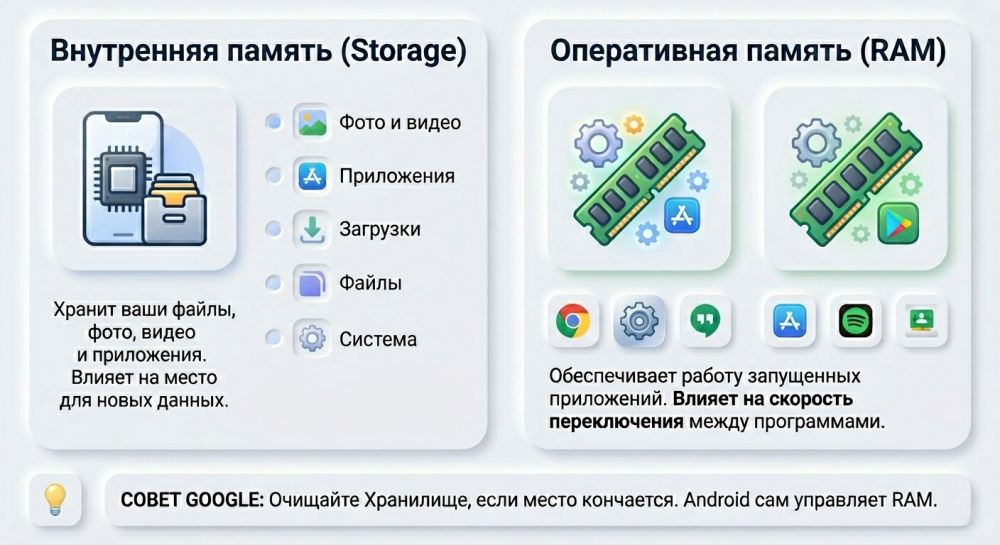
В бытовом смысле пользователи почти всегда говорят про внутреннюю память. Обычно место съедают не система, а четыре категории: фото и видео, папка «Загрузки», мессенджеры с медиафайлами и приложения с большим объёмом данных. Отдельно растёт кэш, но кэш редко спасает ситуацию, если накопитель забит почти полностью.
На современных версиях Android путь может называться по-разному, потому что оболочки отличаются. На Pixel чаще встречаются пункты «Хранилище» и «Приложения», на Samsung – «Battery and device care» или «Device care». Google отдельно предупреждает, что названия меню зависят от производителя.
С чего начать
Откройте «Настройки» и найдите раздел «Хранилище» или «Обслуживание устройства». Дальше посмотрите разбивку по категориям. Если наверху списка фото и видео, нет смысла первым делом чистить кэш браузера. Если гигабайты съедают приложения, проверьте самые тяжёлые программы по отдельности. На Pixel Google советует открыть «Настройки» → «Хранилище» и зайти в нужную категорию. На Samsung похожая логика доступна через Device Care.
Главная ошибка – чистить всё подряд, не проверив, где именно забилось место. После такой «уборки» телефон нередко получает только временный эффект, а пользователь теряет полезные данные.
Как очистить память Android
1. Удалите ненужные загрузки, скриншоты и дубликаты
Самый безопасный способ – начать с файлов, которые легко проверить глазами. Приложение Files by Google умеет искать мусорные файлы, дубликаты, скриншоты, крупные файлы и неиспользуемые приложения. Google рекомендует такой порядок, потому что настройки приложений при такой чистке не страдают.
Проверьте папку «Download» или «Загрузки». Там часто лежат APK-файлы, PDF, ролики из браузера и старые документы. После удаления крупных загрузок эффект обычно заметнее, чем после чистки кэша.
2. Удалите неиспользуемые приложения
Если приложение не открывалось месяцами, лучше удалить программу целиком, а не чистить её кэш. Google пишет, что удалённое приложение можно поставить заново, а платную покупку повторно оплачивать не нужно. На части устройств доступно и автоматическое архивирование редко используемых приложений. Архивирование освобождает место, но сохраняет личные данные приложения и иконку на экране.
Архивирование удобно, когда жалко удалять программу полностью. Но полагаться только на архивирование не стоит. Для игр и мессенджеров с тяжёлыми медиафайлами ручная проверка всё равно полезнее.
3. Чистите кэш приложений точечно, а не «одним махом»
Если памяти не хватает, а удалять приложение не хочется, сначала очищайте кэш. Google пишет прямо: очистка кэша удаляет временные файлы, а приложение может в следующий запуск работать чуть медленнее, пока создаст кэш заново. Очистка хранилища или данных приложения куда жёстче. Такой шаг удаляет данные приложения полностью.
Практически полезно чистить кэш у браузеров, карт, маркетплейсов, соцсетей и стриминговых сервисов. С мессенджерами нужен другой подход. Telegram, WhatsApp и похожие сервисы часто забивают память быстрее остального софта, потому что сохраняют видео, голосовые сообщения, документы и превью медиа. На Android такие данные нередко удобнее чистить не через системные настройки, а внутри самого мессенджера, где можно увидеть, какие чаты и какие типы файлов заняли больше всего места.
Для Telegram такой путь обычно самый точный. В Telegram можно открыть «Настройки» → «Данные и память» → «Использование памяти» и удалить кэш по категориям или по отдельным чатам, а заодно ограничить срок хранения медиа на устройстве. Такой способ лучше системной очистки Android, потому что Telegram показывает структуру кэша и даёт убрать самые тяжёлые файлы без слепой зачистки. Для других мессенджеров логика похожая: сначала ищите разделы вроде «Хранилище», «Данные и память» или «Управление памятью» внутри приложения, а уже потом трогайте системные настройки. С мессенджерами и банковскими приложениями действуйте осторожно. После очистки данных приложение может разлогинить аккаунт, удалить офлайн-файлы или потребовать повторную настройку.
4. С фото и видео работайте через резервную копию
Google Photos предлагает функцию освобождения места на устройстве, если фото и видео уже успешно загрузились в облако. Сервис сначала проверяет, создали ли резервную копию, а потом удаляет локальные копии с телефона. Отдельно в Google Photos есть инструменты управления хранилищем, которые помогают найти крупные видео, скриншоты и размытые снимки.
Здесь есть нюанс. Освобождение места на телефоне и свободное место в аккаунте Google – не одно и то же. Если облачное хранилище Google переполнено, придётся чистить уже аккаунт, а не сам смартфон. Для аккаунта Google советуют использовать Storage Manager.
5. Очистите корзины
После удаления файлов место не всегда возвращается сразу, потому что часть данных лежит в корзинах галереи, файлового менеджера или облачного аккаунта. Google для Drive, Gmail и Photos отдельно напоминает, что элементы в корзине продолжают занимать квоту, пока корзину не очистили окончательно.
Когда стоит чистить RAM, а когда не стоит
Если телефон тормозит, пользователи часто ищут кнопку «очистить оперативную память». Для обычного Android постоянная борьба с RAM почти бесполезна. Система сама держит часто нужные процессы в памяти, чтобы ускорять запуск приложений. Google в справке по Android пишет, что обычно закрывать приложения не нужно. Имеет смысл принудительно остановить программу, если программа зависла или расходует память аномально.
Из-за этого встроенные кнопки вроде «Очистить сейчас» в Samsung Device Care не стоит воспринимать как инструмент ускорения. Да, Samsung описывает функцию как способ освободить память и закрыть фоновые процессы. Но в обычной повседневной работе такие «чистилки» чаще создают иллюзию полезного действия, чем реально ускоряют систему. Через короткое время Android снова заполнит RAM рабочими процессами, и для системы такое поведение нормально.
Если после очистки оперативки свободная память быстро исчезает, проблема не всегда в вирусе или поломке. Для Android заполненная RAM часто означает, что система использует доступные ресурсы, а не «захламлена».
Чего делать не нужно
Не очищайте данные системных приложений без понимания последствий. На форумах и в сообществах встречаются советы чистить всё подряд, включая системные службы. У официальной справки Google акцент другой: очищать кэш и данные нужно у конкретных приложений и только по необходимости. Для системных компонентов такой совет без диагностики рискован. На свежих страницах сообщества встречаются частные кейсы, где пользователям рекомендуют чистить только кэш системного компонента, но не данные. Универсальным правилом такую рекомендацию считать нельзя.
Не ставьте «ускорители», которые обещают магическую чистку памяти одним касанием. Многие подобные утилиты лишь закрывают фоновые процессы, показывают пугающие цифры и сами съедают ресурсы. Если в системе уже есть Files by Google или фирменный раздел обслуживания устройства, сторонний «клинер» часто только мешает.
Не удаляйте кэш всех приложений ежедневно. Кэш нужен не для красоты, а для ускорения повторных запусков. Когда накопитель не переполнен, регулярная чистка кэша приносит больше лишней работы системе, чем реальной пользы.
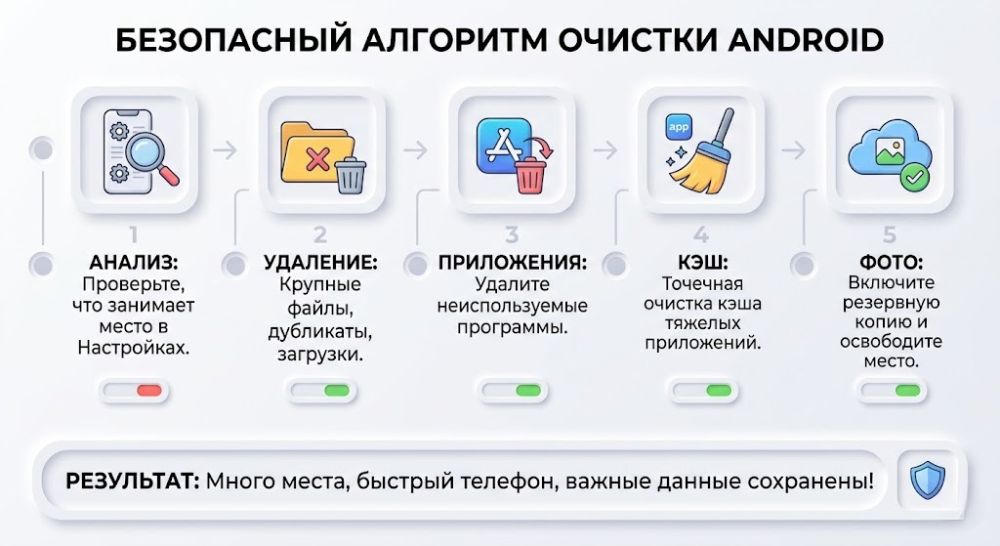
Пошаговый сценарий, если на Android почти не осталось места
| Шаг | Что сделать | Риск | Эффект |
|---|---|---|---|
| 1 | Открыть «Хранилище» и посмотреть крупные категории | Низкий | Понимание, где забилось место |
| 2 | Удалить загрузки, дубликаты, скриншоты, крупные видео | Низкий | Быстрое освобождение памяти |
| 3 | Удалить неиспользуемые приложения или включить архивирование | Низкий | Много свободного места без потери критичных данных |
| 4 | Почистить кэш у тяжёлых приложений, а у мессенджеров сначала открыть внутренние настройки памяти | Низкий | Умеренный эффект |
| 5 | Проверить резервную копию фото и освободить локальное место | Средний, если не создали копию | Сильный эффект |
| 6 | Очищать данные приложения только точечно | Высокий | Полезно, если приложение разрослось или работает с ошибками |
FAQ
Очистка кэша удаляет фотографии, документы и переписки?
Обычно нет. Очистка кэша удаляет временные файлы приложения. Но очистка данных приложения уже может удалить локальные базы, загрузки, настройки и вход в аккаунт. Перед таким шагом проверьте, где хранятся нужные файлы.
Почему после удаления файлов память освободилась не сразу?
Часть файлов может оставаться в корзине галереи, файлового менеджера или облачного сервиса. Ещё часть места может занять пересборка кэша. Сначала очистите корзины и перезагрузите телефон, если система долго не обновляет цифры.
Нужно ли регулярно нажимать «Очистить память» на Samsung?
Нет, как постоянная привычка такой шаг почти бесполезен. Кнопка может закрыть фоновые процессы, но не решает проблему переполненного накопителя и обычно не даёт заметного ускорения надолго.
Что даёт функция «Освободить место» в Google Фото?
Google Photos удаляет с устройства локальные копии фото и видео, которые уже сохранены в резервной копии. Перед запуском проверьте, что резервная копия завершилась и нужные файлы открываются из аккаунта.
Когда пора сбрасывать телефон до заводских настроек?
Сброс имеет смысл, когда накопитель ведёт себя аномально, приложения падают массово, а обычная чистка не помогает. Перед сбросом сохраните резервные копии, проверьте аккаунты и убедитесь, что проблема не вызвана одной тяжёлой программой или переполненной папкой с медиа.
Заключение
Самый надёжный способ очистить память Android выглядит так: сначала проверьте, что именно заняло место, затем удалите крупные файлы и ненужные приложения, после этого точечно почистите кэш у тяжёлых программ, а у мессенджеров сначала откройте внутренние настройки памяти и уберите самые тяжёлые чаты и медиа. Только в крайнем случае очищайте данные приложения. Для фото и видео безопаснее всего сначала убедиться, что резервная копия уже есть, а уже потом освобождать локальное место. RAM не трогайте без явной причины. Встроенные «чистилки» памяти чаще имитируют ускорение, чем реально помогают. Такой порядок даёт больше свободного места и реже ломает полезные настройки.