Когда iPhone пишет, что память заполнена, проблема почти всегда решается без сброса и без «чистильщиков» из App Store. Правильный путь простой. Сначала нужно посмотреть, что именно заняло место. Потом убрать самые тяжелые категории: фото и видео, ненужные приложения, вложения из сообщений, загрузки и временные файлы браузера.
В 2026 году ручная чистка уже не сводится к хаотичному удалению всего подряд. В iPhone есть встроенный поиск дубликатов в «Фото», рекомендации по хранилищу и подсказки по крупным файлам. Для экономии места полезнее всего именно эти встроенные механизмы: альбом дубликатов, рекомендации по хранилищу и оптимизация фото в iCloud.
Где посмотреть, чем занята память iPhone
Откройте «Настройки» → «Основные» → «Хранилище iPhone». В верхней части экрана iPhone покажет диаграмму, а ниже список приложений и объём памяти, который занимает каждое приложение вместе с данными. На этом же экране могут появиться рекомендации системы.
Смотреть нужно не только на название приложения, но и на его данные. Например, «Фото», «Сообщения», Telegram, музыка, видео и документы часто занимают куда больше места, чем ожидает пользователь. Если сверху списка стоят «Фото» или «Сообщения», начинать лучше не с удаления приложений, а с медиатеки и вложений.
Главный экран для чистки памяти на iPhone находится в разделе «Настройки» → «Основные» → «Хранилище iPhone». Пока не открыли этот раздел, не удаляйте ничего наугад.
Шаг 1. Сгрузите неиспользуемые приложения
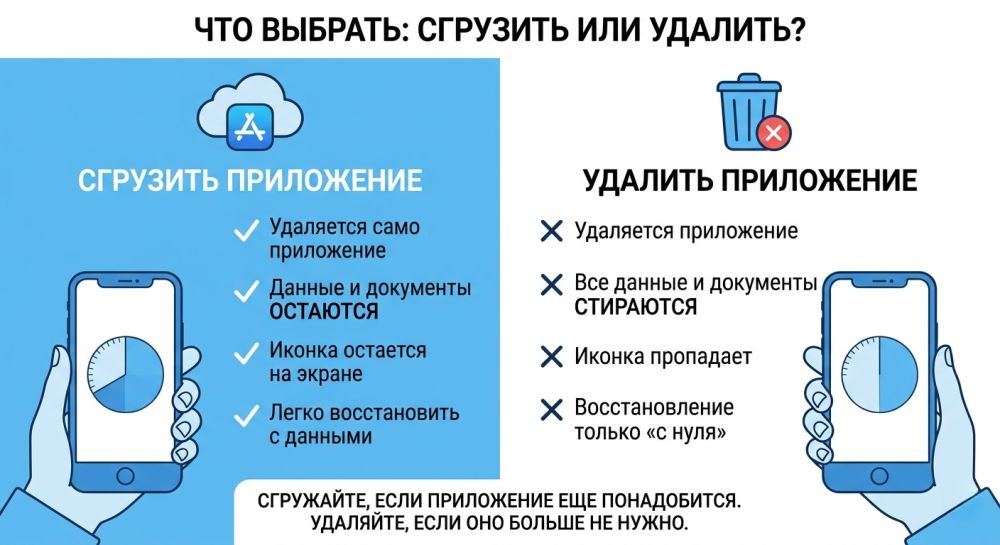
Функция сгрузки удаляет само приложение, но сохраняет документы и данные. Такой вариант удобен, когда программа нужна редко, а настройки и локальные файлы жалко терять.
Путь по меню такой: «Настройки» → «Основные» → «Хранилище iPhone». Дальше есть два варианта. Первый: нажать «Включить» рядом с предложением «Сгружать неиспользуемые». Второй: открыть конкретное приложение в списке и нажать «Сгрузить приложение».
Если приложение больше не нужно совсем, нажмите «Удалить приложение». Но перед полным удалением проверьте, где хранятся данные. Игры, офлайн-карты, редакторы видео и часть мессенджеров могут держать важные файлы только локально.
| Ситуация | Что нажать | Результат |
|---|---|---|
| Приложение редко нужно, данные важны | «Сгрузить приложение» | Освободится место, данные сохранятся |
| Приложение больше не понадобится | «Удалить приложение» | Освободится больше места |
| Есть риск потерять локальные файлы | Сначала проверить синхронизацию | Меньше шанс удалить нужное |
Шаг 2. Уберите дубликаты фото и видео встроенными средствами iPhone
Вот где в 2026 году уже не нужно делать всю работу вручную. Начиная с современных версий iOS, приложение «Фото» само ищет дубликаты и показывает их в отдельном разделе. Такой инструмент реально экономит время и часто освобождает заметный объём памяти без болезненной ручной сортировки.
Откройте «Фото» → «Подборки» или «Collections», если интерфейс на английском → прокрутите вниз до блока «Утилиты» → «Дубликаты». Дальше нажмите «Объединить» у нужной группы. Если хотите почистить все разом, нажмите «Выбрать», потом отметьте группы и подтвердите объединение.
Если раздела «Дубликаты» нет, причин обычно две. Первая: iPhone ещё не успел проиндексировать медиатеку. Вторая: система просто не нашла похожие копии. После зарядки и некоторого времени на обработку раздел может появиться сам.
iPhone действительно умеет сам находить дубликаты. Но iPhone не принимает за вас решение, какие десятки скриншотов, мемов или старых видео пора удалить. Для такой чистки всё равно нужен взгляд владельца.
Шаг 3. Удалите тяжёлые фото, видео и очистите «Недавно удалённые»
После дубликатов переходите к самым тяжёлым файлам. Откройте «Фото» → «Альбомы» или «Подборки», затем проверьте разделы «Видео» и «Снимки экрана». Обычно там лежит самый быстрый резерв памяти. Несколько длинных роликов в высоком качестве могут занимать гигабайты.
Удалили файлы? На этом шаг не заканчивается. Откройте «Фото» → «Недавно удалённые» → разблокируйте альбом через Face ID или код-пароль → «Выбрать» → «Удалить все» либо удалите выбранные файлы окончательно. Пока альбом «Недавно удалённые» не очищен, память освобождается не полностью.
Если на iPhone включены фото iCloud, помните о последствиях. Удаление снимка с iPhone удаляет снимок и с других устройств того же Apple Account. Перед массовой чисткой лучше проверить, нет ли среди файлов важных документов, билетов, сканов и рабочих изображений.
Шаг 4. Включите оптимизацию хранения фото
Если фото и видео нужны, но хранить оригиналы на самом iPhone необязательно, поможет оптимизация хранения. В таком режиме оригиналы остаются в iCloud, а на iPhone сохраняются более лёгкие версии. Для пользователя разница часто незаметна, а свободного места становится больше.
Путь такой: «Настройки» → [ваше имя] → «iCloud» → «Фото» → включите синхронизацию фото, если она выключена, затем выберите режим оптимизации хранения. После этого iPhone сам будет экономнее использовать внутреннюю память.
Тут важно не путать память устройства и память iCloud. Оптимизация помогает освободить память iPhone, но не увеличивает бесплатный объём в iCloud. Если облако уже заполнено, часть этой схемы упрётся в лимит тарифа.
Шаг 5. Удалите большие вложения из «Сообщений»
Переписки годами копят фотографии, ролики, голосовые сообщения, документы и стикеры. Пользователь почти не замечает рост, пока раздел «Сообщения» не начинает занимать несколько гигабайт.
Откройте «Настройки» → «Основные» → «Хранилище iPhone» → «Сообщения». Внутри iPhone покажет категории вроде фото, видео, GIF, стикеров и других вложений. Откройте самые тяжёлые разделы, нажмите «Изменить» или «Выбрать», отметьте ненужное и удалите.
Такой способ намного быстрее ручного просмотра диалогов. Если старые переписки давно не нужны целиком, можно удалить и сами чаты в приложении «Сообщения». Но обычно выгоднее сначала выбросить именно вложения, потому что они съедают больше всего памяти.
Шаг 6. Очистите временные файлы браузера Safari
Safari хранит историю, данные сайтов, cookies и другие временные файлы браузера. Такой мусор редко даёт десятки гигабайт, но несколько сотен мегабайт, а иногда и больше, вернуть вполне реально.
Откройте «Настройки» → «Приложения» → Safari → прокрутите вниз → нажмите «Очистить историю и данные». После подтверждения iPhone удалит историю просмотров и часть накопленных данных сайтов.
Нужно учитывать последствия. Некоторые сайты разлогинят учётную запись, часть разрешений придётся выдать заново, а отдельные страницы начнут загружаться как в первый раз. Если в важный сервис вы давно не входили и не помните пароль, сначала проверьте доступ.
Шаг 7. Проверьте папку «Файлы» и раздел «Загрузки»
Папка загрузок часто остаётся без внимания, хотя именно там могут лежать тяжёлые PDF, ZIP-архивы, видео, презентации и документы из мессенджеров. Иногда достаточно почистить «Загрузки», чтобы сразу вернуть пару гигабайт.
Откройте приложение «Файлы» → «Обзор». Затем проверьте папки «На моём iPhone», «Загрузки» и iCloud Drive. Для массового удаления нажмите кнопку с тремя точками или «Ещё» → «Выбрать» → отметьте ненужные файлы → «Удалить».
Если среди файлов есть что-то нужное, сначала сделайте копию. Самый понятный вариант для Mac такой: подключите iPhone кабелем, откройте Finder и сохраните нужные документы на диск компьютера. Для Windows подойдёт приложение «Устройства Apple», через которое можно перенести файлы на ПК. Если компьютера рядом нет, сохраните копии в отдельный облачный сервис, например в Google Drive, Dropbox или «Яндекс Диск».
С iCloud Drive нужна осторожность. Если удалить файл из облачной папки, файл исчезнет и на других устройствах, где включён тот же аккаунт. Поэтому рабочие документы, архивы и договоры лучше сначала скопировать на компьютер или в отдельное облако, а уже потом чистить папку на iPhone.
Шаг 8. Проверьте тяжёлые приложения с офлайн-данными
Стриминговые сервисы, подкасты, навигаторы, Telegram, видеоредакторы и менеджеры документов часто хранят офлайн-файлы и временные данные внутри себя. В списке хранилища откройте самые тяжёлые приложения и посмотрите, нельзя ли удалить скачанные видео, музыку, карты или черновики.
Если у приложения есть встроенная кнопка очистки, используйте её. Если кнопки нет, иногда помогает удаление и повторная установка. Но сначала убедитесь, что сервис синхронизирует нужные данные с облаком или аккаунтом. Иначе можно вместе с мусором потерять полезные файлы.
С мессенджерами есть отдельный нюанс. Если просто удалить Telegram или другой облачный мессенджер, с устройства исчезнут локальные файлы и временные данные, но переписка и медиа в облаке сервиса никуда не денутся. После повторной установки часть данных может снова подтянуться на iPhone.
Почему после удаления фото память не освободилась сразу?
Сначала файлы попадают в раздел «Недавно удалённые» и хранятся там до 30 дней. Пока вы не очистили этот альбом вручную, часть памяти остаётся занятой.
Можно ли очистить память iPhone одной кнопкой?
Нет. В iPhone есть рекомендации и автоматический поиск дубликатов, но универсальной кнопки для полной очистки всей памяти без разбора не существует.
Что безопаснее: сгрузить приложение или удалить приложение?
Сгрузка безопаснее в тех случаях, когда приложение ещё может понадобиться и вы хотите сохранить данные. Полное удаление подходит, когда программа точно больше не нужна.
Помогает ли iPhone автоматически чистить память?
Частично да. Система умеет показывать рекомендации по хранилищу и находить дубликаты в «Фото», но окончательно решать, что удалить, всё равно приходится владельцу.
Практический вывод
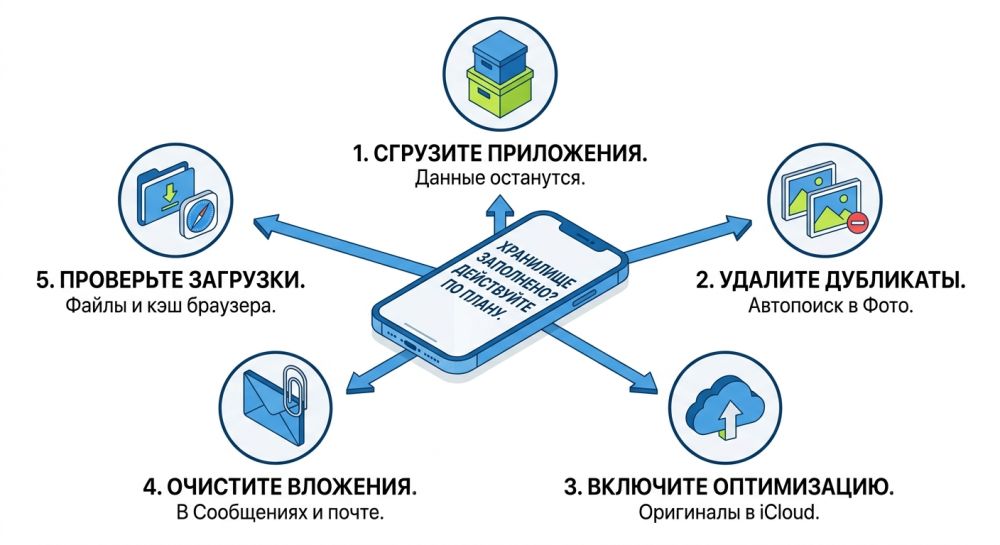
Чтобы очистить память iPhone, не нужно ставить сомнительные утилиты и не нужно сразу готовиться к сбросу. Откройте «Хранилище iPhone», найдите самые тяжёлые категории и пройдите по ним в таком порядке: сгрузка неиспользуемых приложений, дубликаты и тяжёлые видео в «Фото», очистка «Недавно удалённые», вложения из «Сообщений», временные файлы браузера Safari и старые загрузки в «Файлах». В 2026 году iPhone уже умеет часть работы брать на себя, прежде всего через поиск дубликатов и системные рекомендации. Но окончательное решение, что удалить, всё ещё лучше принимать вручную. Такой подход даёт больше свободного места и реже заканчивается потерей нужных данных.