



BIOS обычно нужен в самый неподходящий момент. Вчера ноутбук спокойно загружал Windows, а сегодня понадобилось включить загрузку с флешки, проверить Secure Boot, сменить порядок накопителей или добраться до виртуализации. В такой момент начинается старая игра на реакцию: успей нажать нужную кнопку раньше, чем система уйдёт в загрузку.
Путаница возникает не на пустом месте. У каждого производителя свой набор клавиш, у разных линеек внутри одного бренда встречаются разные варианты, а на новых моделях поверх классического BIOS давно работает UEFI. Для обычного владельца компьютера разница не слишком важна: задача одна и та же, попасть в меню прошивки и не промахнуться с кнопкой.
Ниже собрана практичная шпаргалка без форумной археологии и советов из эпохи Windows 7. В таблице есть самые частые клавиши для входа в BIOS и Boot Menu, а дальше разберёмся, что делать, если нужная кнопка не срабатывает с первой, второй и даже пятой попытки.
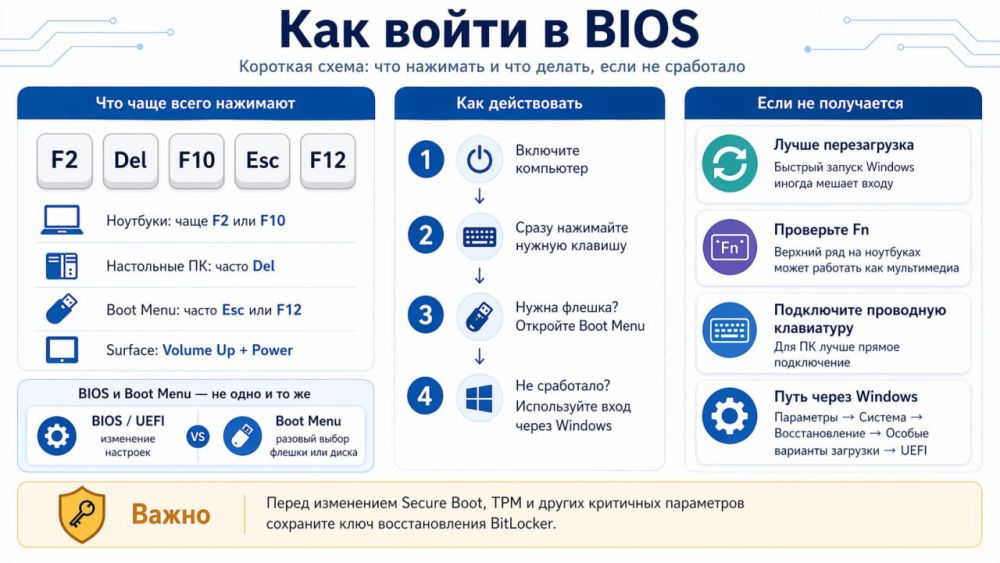
Что нужно знать перед входом в BIOS
Первое правило простое: клавишу лучше нажимать сразу после включения питания, как только на экране появился логотип производителя. На части устройств помогает частое нажатие, на части моделей удобнее удерживать кнопку в момент старта. Универсального рецепта нет, поэтому в реальной жизни чаще всего побеждает метод быстрых повторных нажатий.
Второй момент касается ноутбуков. Верхний ряд клавиш на многих моделях работает в мультимедийном режиме, поэтому вместо F2 или F10 система ловит регулировку яркости, громкости или другую вторичную функцию. В такой ситуации помогает комбинация с Fn. Особенно часто такой нюанс встречается у Lenovo и части компактных ноутбуков.
Третий момент связан с терминологией. На новых ПК пользователь почти всегда попадает не в классический синий BIOS из старых времён, а в UEFI с графическим интерфейсом. Пугаться не нужно. Для задачи входа разницы почти нет: логика остаётся прежней, меняется только внешний вид меню.
Четвёртый момент касается Windows 10 и Windows 11. Когда клавиша не ловится при старте, проще зайти в UEFI через саму систему: Параметры, Система, Восстановление, Особые варианты загрузки, Перезагрузить сейчас. После перезапуска останется выбрать Диагностика, Дополнительные параметры и Параметры встроенного ПО UEFI. Способ чуть длиннее, зато работает без спринта по клавиатуре.
Пятый момент часто ломает всю схему. В Windows 10 и 11 по умолчанию может работать быстрый запуск, при котором обычное завершение работы использует гибридный режим с элементами гибернации. Из-за такой логики клавиша входа в BIOS иногда срабатывает хуже, чем ожидает владелец ПК. Если F2, Del или Esc не ловятся, лучше сначала попробовать именно Перезагрузку, а не Завершение работы. Если проблема повторяется постоянно, быстрый запуск имеет смысл отключить в параметрах электропитания.
Перед изменением Secure Boot, TPM, режима загрузки и других критичных параметров лучше заранее сохранить ключ восстановления BitLocker. На современных ноутбуках после смены настроек прошивки Windows может запросить ключ при следующем запуске.
Горячие клавиши для популярных производителей
Ниже приведена таблица, которая закрывает большинство бытовых ситуаций. В одной колонке указана клавиша входа в BIOS или UEFI, в другой клавиша Boot Menu. Boot Menu полезно не путать с BIOS: первое меню позволяет разово выбрать флешку или диск для запуска, второе открывает сами настройки прошивки.
| Производитель | Вход в BIOS / UEFI | Boot Menu | Что учитывать |
|---|---|---|---|
| ASUS | F2 на ноутбуках, Del на части настольных ПК и старых моделей | Esc или F8 на некоторых моделях | На ноутбуках удобнее зажать F2 и нажать кнопку питания |
| Lenovo ThinkPad | F1 | F12 | На некоторых моделях помогает кнопка Novo |
| Lenovo IdeaPad | F2 или Fn+F2 | F12 | Если F2 не ловится, ищите маленькую кнопку Novo на корпусе |
| Dell | F2 | F12 | Нажимать нужно сразу после появления логотипа Dell |
| HP | F10, иногда через Esc с последующим выбором BIOS Setup | Esc открывает Startup Menu | На многих ноутбуках сначала проще вызвать стартовое меню клавишей Esc |
| Acer | F2 | F12 | На части ноутбуков Boot Menu сначала нужно включить в BIOS |
| MSI | Del | F11 | Чаще всего актуально для материнских плат и настольных ПК |
| Gigabyte | Del | F12 | Типичный вариант для материнских плат бренда |
| Samsung | F2 | Чаще всего зависит от модели | Кнопку лучше нажимать в момент появления логотипа Samsung |
| Microsoft Surface | Удерживать Volume Up и нажать Power | Для загрузки с USB удерживать Volume Down и нажать Power | Логика отличается от обычных ноутбуков с клавишами F1-F12 |
У Lenovo чаще всего возникает больше всего вопросов. ThinkPad традиционно любит F1, а серия IdeaPad обычно ждёт F2 или Fn+F2. Отдельная полезная деталь касается кнопки Novo. Небольшое отверстие или отдельная боковая кнопка на корпусе иногда спасает лучше любой комбинации на клавиатуре.
У HP ситуация тоже не всегда укладывается в один шаблон. На многих машинах вход в настройки выполняется по F10, но часто удобнее сначала вызвать стартовое меню по Esc, а уже оттуда открыть BIOS Setup. Такой путь выглядит чуть длиннее, зато снижает шанс промахнуться в момент старта.
С настольными платами всё обычно спокойнее. MSI и Gigabyte много лет держатся за Delete как за добрую традицию сборщиков ПК. У ASUS на ноутбуках чаще работает F2, а на части десктопов и старых моделей встречается Delete. Поэтому при самостоятельной сборке компьютера логичнее сначала попробовать Del, а уже потом переходить к запасным вариантам.
Boot Menu стоит держать в памяти отдельно. Когда нужна загрузка с флешки для установки Windows, диагностики или восстановления, лезть в BIOS совсем не обязательно. Достаточно открыть разовое меню выбора устройства и не менять постоянный порядок загрузки в прошивке. Мелочь, а экономит пару минут и одну лишнюю ошибку.
Что делать, если BIOS не открывается
Самая частая причина банальна: клавиша нажимается слишком поздно. Быстрые SSD и сокращённый экран запуска оставляют на реакцию буквально секунды. Поэтому лучше полностью перезапустить компьютер и сразу несколько раз нажать нужную кнопку. Когда в Windows включён быстрый запуск, обычное завершение работы иногда помогает хуже, чем простая перезагрузка.
Вторая причина связана с клавиатурой. Беспроводные модели и Bluetooth-подключение иногда активируются уже после того, как окно для входа в прошивку прошло. В такой ситуации помогает обычная проводная клавиатура. Для настольного ПК совет почти скучный, зато рабочий.
Третья причина касается проводного подключения на стационарном компьютере. Если клавиатура подключена через переднюю панель корпуса или капризный USB-хаб, прошивка может увидеть устройство не сразу. Надёжнее подключить клавиатуру напрямую к задним портам материнской платы.
Четвёртая причина касается фирменных нюансов. У Acer разовое меню загрузки по F12 на части ноутбуков может оказаться выключенным по умолчанию, и сначала придётся зайти в BIOS по F2, включить опцию F12 Boot Menu и только потом пользоваться быстрым выбором устройства. Пользователи часто принимают такой момент за поломку кнопки, хотя проблема куда прозаичнее.
Пятый вариант пригодится, когда клавиши упорно игнорируются, а Windows ещё загружается. В таком случае лучше не тратить нервы на десятый перезапуск, а зайти в UEFI через особые варианты загрузки самой системы. Способ особенно полезен на ультрабуках и планшетах, где производитель сильно урезал традиционное окно старта.
Шестой момент связан уже не с входом, а с последствиями. Если после изменения настроек BIOS ноутбук внезапно показывает экран BitLocker Recovery, паниковать рано. Такая реакция бывает после смены параметров безопасности, прошивки или порядка загрузки. Поэтому ключ восстановления лучше держать под рукой ещё до начала любых экспериментов.
И последнее. Если модель редкая, клавиша нестандартная, а меню по-прежнему не открывается, стоит проверить страницу поддержки конкретного устройства по точному названию модели. Производители любят оставлять мелкие исключения для отдельных серий, мини-ПК, игровых портативных устройств и корпоративных ноутбуков. Пять минут на сверку иногда экономят час раздражённого тыканья в F2, Esc и всё подряд по кругу.
FAQ: частые вопросы о входе в BIOS
Как войти в BIOS на ноутбуке, если F2 не срабатывает?
Попробуйте нажимать клавишу сразу после включения питания, используйте сочетание с Fn и проверьте, не включен ли быстрый запуск Windows. На части ноутбуков Lenovo помогает кнопка Novo, а на Surface вход в UEFI работает через кнопки громкости.
Чем Boot Menu отличается от BIOS?
Boot Menu позволяет разово выбрать флешку, SSD или другой носитель для загрузки. BIOS или UEFI открывает сами настройки прошивки: порядок загрузки, Secure Boot, виртуализацию и другие параметры.
Как открыть BIOS через Windows 11?
Откройте Параметры, затем Система, Восстановление, Особые варианты загрузки и нажмите Перезагрузить сейчас. После перезапуска выберите Диагностика, Дополнительные параметры и Параметры встроенного ПО UEFI.
Почему компьютер не реагирует на клавишу входа в BIOS?
Чаще всего проблема связана с быстрым запуском Windows, поздним нажатием клавиши или особенностями клавиатуры. На стационарном ПК лучше подключить проводную клавиатуру напрямую к задним портам материнской платы.
Опасно ли менять настройки BIOS?
Менять параметры стоит осторожно. После изменения Secure Boot, TPM, порядка загрузки и части настроек безопасности система может запросить ключ восстановления BitLocker при следующем запуске.


