



До видеозвонка остаётся пять минут, я открываю камеру и вместо себя вижу чёрный прямоугольник. Иногда Windows выдаёт 0xA00F4244, иногда программа уверяет, что камера занята, а иногда устройство вообще исчезает. Самая плохая стратегия в такой ситуации заключается в немедленной переустановке драйверов, чистке реестра и скачивании очередного «Camera Fix» из интернета.
Я проверяю веб-камеру как цепочку из нескольких звеньев. Сначала выясняю, обнаружила ли Windows само устройство. Затем проверяю физическое отключение, системные разрешения и конкретное приложение. Только после этого перехожу к драйверам, USB-контроллеру и аппаратной части. Такой порядок обычно быстрее случайного перебора советов из форумов.
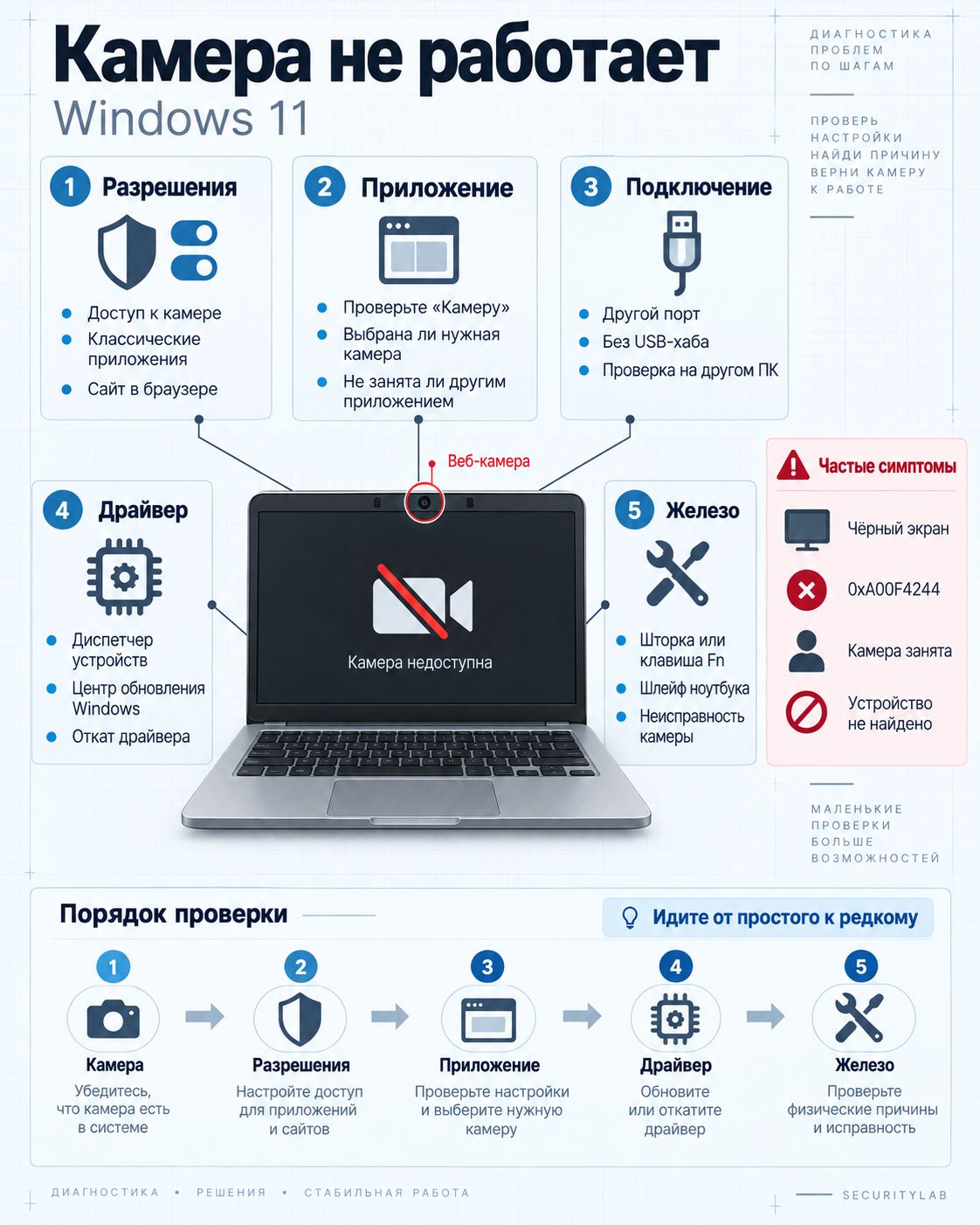
Короткая оговорка по безопасности. Камера напрямую связана с приватностью. Не стоит ради диагностики полностью отключать защиту Windows, антивирус или корпоративные политики. На рабочем компьютере доступ к камере может ограничивать администратор, а менять такие правила без разрешения не следует.
За пять минут можно понять, где находится проблема
Первым делом я запускаю встроенное приложение «Камера». Если изображение появилось, Windows распознаёт устройство, драйвер способен передавать видеопоток, а проблема почти наверняка находится выше по цепочке. Например, в браузере, программе видеосвязи, разрешениях или выборе неправильной камеры.
Если встроенное приложение тоже ничего не показывает, проверяю самое банальное. На многих ноутбуках есть физическая шторка над объективом, отдельный переключатель на корпусе или клавиша с пиктограммой камеры. Некоторые модели полностью отключают модуль на аппаратном уровне, поэтому Windows может вести себя так, будто камеры в компьютере вообще нет.
С внешней USB-камерой последовательность ещё проще. Я вынимаю кабель, подключаю устройство снова, меняю USB-порт и по возможности подключаю камеру непосредственно к компьютеру без концентратора, док-станции или монитора с USB-хабом. Затем проверяю камеру на другом компьютере. Один такой тест быстро отделяет неисправность Windows от неисправности самой камеры или кабеля.
В Windows 11 есть ещё одно место, о котором многие забывают. Открываю «Параметры» → «Bluetooth и устройства» → «Камеры». В разделе подключённых камер Windows показывает обнаруженные совместимые устройства, а ниже может находиться раздел отключённых камер. Если камера попала туда, её можно включить обратно.
Отсутствие камеры на этой странице ещё не доказывает поломку. Microsoft отдельно предупреждает, что там могут не отображаться инфракрасные камеры Windows Hello, некоторые устройства DirectShow, цифровые фотоаппараты, экшн-камеры и специализированные камеры с собственными механизмами управления.
Следующая проверка находится в «Параметры» → «Конфиденциальность и безопасность» → «Камера». Там есть несколько уровней разрешений. Должен быть включён системный доступ к камере, доступ приложений и, если проблема возникла в обычной настольной программе, доступ классических приложений. Microsoft подробно описывает разрешения камеры и разделяет приложения Microsoft Store и обычные программы Win32.
Такое разделение объясняет распространённую загадку. Камера прекрасно работает в одном приложении, но Zoom, браузер или другая программа её не видит. Для классических программ Windows долгое время применяла общий переключатель доступа, а не отдельное разрешение для каждой программы.
Есть и неожиданное исключение. Отключение обычного доступа приложений к камере не обязательно отключает Windows Hello. Инфракрасная камера по-прежнему может использоваться для входа по лицу. Поэтому ситуация, когда Windows Hello узнаёт пользователя, а видеозвонок не видит веб-камеру, вполне возможна.
Если проблема возникает только на сайте, проверяю ещё один слой разрешений. Современный браузер запрашивает доступ к камере отдельно для сайта. Пользователь мог когда-то нажать «Запретить», после чего Windows здесь уже ни при чём. Подробнее механизм доступа сайтов к оборудованию я разбирал в материале о том, какие устройства способен использовать браузер.
Заодно смотрю, какая камера выбрана внутри программы. После установки программы виртуальной камеры, подключения USB-веб-камеры или смартфона в списке может появиться несколько источников видео. Windows 11 умеет даже превращать подключённый Android-смартфон в веб-камеру, поэтому программа иногда открывает совсем не то устройство, которое пользователь ожидает увидеть.
Если Windows не видит камеру, перехожу к драйверу
Нажимаю Win+R, ввожу devmgmt.msc и открываю «Диспетчер устройств». Ищу раздел «Камеры». На некоторых компьютерах устройство может находиться среди устройств обработки изображений или других мультимедийных устройств.
Дальнейшие действия зависят от того, что показывает система.
- Камера присутствует без предупреждений. Windows обнаружила устройство. Я снова проверяю разрешения, выбранную камеру и конкретное приложение.
- Рядом виден жёлтый значок. Открываю свойства и смотрю код ошибки. Код помогает отличить проблему драйвера от ошибки запуска устройства.
- Устройство отключено. В контекстном меню будет доступна команда включения.
- Камеры нет вообще. Проверяю физический выключатель, USB, настройки UEFI, драйверы компьютера и запускаю повторный поиск оборудования.
Windows можно заставить повторно просканировать подключённые устройства через встроенный инструмент PnPUtil. Командную строку или Терминал нужно открыть с правами администратора.
pnputil /scan-devicesПосле сканирования снова открываю «Диспетчер устройств». Если камера появилась, проблема могла возникнуть при обнаружении оборудования после сна, подключения док-станции или изменения конфигурации USB.
С драйверами я придерживаюсь простого правила. Не скачиваю «универсальные драйверы веб-камеры» с каталогов драйверов. Огромное количество USB-камер соответствует стандарту USB Video Class, сокращённо UVC. Для таких устройств Windows использует системный драйвер Usbvideo.sys, поэтому отдельный пакет производителя вообще может не требоваться. Microsoft описывает драйвер UVC как штатный механизм поддержки совместимых устройств.
У встроенных камер ноутбуков ситуация бывает сложнее. Камера может зависеть от драйвера системной логики, контроллера ввода-вывода или специализированного блока обработки изображения. Поэтому после чистой установки Windows я проверяю официальный сайт производителя ноутбука и устанавливаю драйверы именно для своей модели.
Затем открываю «Центр обновления Windows» и проверяю дополнительные обновления драйверов. Если камера перестала работать сразу после установки нового драйвера, в свойствах устройства на вкладке «Драйвер» ищу кнопку отката. После отката обязательно перезагружаю компьютер.
Если откат недоступен или не помог, можно удалить устройство через «Диспетчер устройств», затем запустить поиск изменений оборудования и перезагрузить компьютер. Я оставляю такой шаг на потом, потому что бессмысленно переустанавливать исправный драйвер, когда программе просто запрещён доступ к камере.
Чёрный экран и коды ошибок говорят о разных проблемах
Сообщение «камера не работает» слишком расплывчато. Windows использует разные коды для разных классов неисправностей, и код часто позволяет сократить диагностику в несколько раз.
| Код или симптом | Что означает | Что я проверяю первым |
|---|---|---|
0xA00F4244 |
Windows не обнаружила доступную камеру | Подключение, выключатель, «Диспетчер устройств», драйвер |
0xA00F4243 или 0xA00F4289 |
Камеру использует другой процесс или возник конфликт доступа | Другие программы, фоновые процессы, перезагрузку |
0x80070005 |
Отказ в доступе | Разрешения Windows и программы |
0xA00F4292 |
Доступ ограничивает политика | Корпоративные настройки и администратора |
0x800705AA |
Системе не хватает ресурсов | Запущенные программы, память, перезагрузку |
0xA00F4246 |
Работу камеры может блокировать защитное ПО | Правила защиты камеры в установленном пакете безопасности |
0xA00F4294 |
Не удалось запустить видеопоток | Драйвер, Windows Update, другое приложение |
Код 0xA00F4244 NoCamerasAreAttached особенно часто принимают за доказательство аппаратной поломки. Формулировка действительно звучит убедительно, но Microsoft связывает ошибку прежде всего с тем, что Windows не может распознать встроенную или внешнюю камеру, в том числе из-за отсутствующего, повреждённого или неподходящего драйвера. Для такого случая Microsoft предлагает отдельную диагностику.
Чёрный экран тоже не указывает на единственную причину. Закрытая шторка физически перекрывает объектив. Неправильно выбранная камера может показывать пустой кадр. Другая программа способна удерживать видеопоток. Защитное приложение может запрещать доступ. Наконец, драйвер способен обнаружить устройство, но не запустить передачу видео.
Если камера работает после перезагрузки и снова исчезает после сна, я подозреваю уже не разрешения, а драйвер камеры, USB-контроллер или управление питанием. Простое выключение компьютера для такой проверки хуже перезагрузки. Перезагрузка гарантированно заново запускает ядро и драйверы, тогда как сценарий обычного выключения в Windows может зависеть от настроек быстрого запуска.
Не советую сразу отключать антивирус целиком. Некоторые защитные пакеты имеют отдельный контроль доступа к веб-камере. Гораздо безопаснее проверить журнал или настройки защиты камеры и посмотреть, не заблокирована ли конкретная программа.
Для Windows 11 Microsoft также рекомендует встроенное средство диагностики камеры в приложении «Получить справку». Такой тест имеет смысл провести до вмешательства в реестр или системные службы. Актуальная последовательность проверок собрана в официальной инструкции.
Когда проблема уже не в Windows
У внешней камеры аппаратную неисправность выявить относительно легко. Я проверяю другой USB-порт, по возможности меняю кабель и подключаю устройство ко второму компьютеру. Если несколько компьютеров вообще не обнаруживают камеру, программные эксперименты практически теряют смысл.
Со встроенной камерой ноутбука всё сложнее. Если камера отсутствует в «Диспетчере устройств», не появляется после повторного сканирования, разрешена аппаратным переключателем и UEFI, а официальные драйверы производителя установлены, подозрение смещается к самому модулю, шлейфу дисплея или системной плате.
Есть ещё один симптом, который помогает локализовать неисправность. Если встроенная камера меняет состояние при движении крышки ноутбука, изображение пропадает под определённым углом или Windows постоянно подключает и отключает устройство, проблема может находиться в кабеле камеры, проходящем через петлю дисплея.
Я бы не применял без конкретной причины советы с добавлением случайных параметров реестра, отключением системных служб и установкой неизвестных пакетов драйверов. Такие рецепты часто переживают проблему, для которой когда-то были придуманы, и продолжают годами копироваться между сайтами.
Рабочая последовательность гораздо короче. Проверить изображение во встроенной «Камере», физическую шторку и переключатель. Затем посмотреть «Bluetooth и устройства» → «Камеры», разрешения конфиденциальности и настройки проблемной программы. После этого открыть «Диспетчер устройств», проверить обновления и официальный драйвер. Для USB-модели использовать другой порт и другой компьютер. Только когда камера не определяется нигде, переходить к аппаратной диагностике.
Частые вопросы о веб-камере в Windows 11
Почему Windows 11 вообще не видит веб-камеру?
Причиной может быть физическое отключение камеры, неисправный USB-порт, драйвер, отключение устройства в настройках Windows, UEFI или аппаратная поломка. Сначала проверьте приложение «Камера», раздел «Bluetooth и устройства» → «Камеры» и «Диспетчер устройств».
Что означает ошибка 0xA00F4244 NoCamerasAreAttached?
Windows не обнаружила доступную камеру. Ошибка не доказывает, что камера физически сломалась. Причиной также могут быть драйвер, отключённое устройство, USB-соединение или проблема обнаружения оборудования.
Почему камера работает в Windows, но не работает в браузере?
Браузер и конкретный сайт имеют собственные разрешения на доступ к камере. Проверьте системное разрешение Windows, разрешение браузера для сайта и выбранное устройство ввода.
Почему Windows Hello работает, а обычная камера нет?
Windows Hello может использовать отдельную инфракрасную камеру и относится к исключениям из обычных настроек доступа приложений. Поэтому вход по лицу может работать даже при проблемах с обычной веб-камерой.
Нужен ли отдельный драйвер для USB-веб-камеры?
Не всегда. Многие камеры стандарта UVC используют встроенный драйвер Microsoft Usbvideo.sys. Фирменный драйвер или приложение могут понадобиться для дополнительных возможностей конкретной модели.
Почему веб-камера показывает чёрный экран?
Проверьте физическую шторку, выбор камеры в программе, другие приложения, которые могут использовать устройство, разрешения Windows и драйвер. Чёрное изображение само по себе не позволяет определить причину.
Почему камера перестала работать после обновления Windows?
Обновление могло заменить драйвер камеры или связанного системного устройства. Проверьте «Диспетчер устройств», дополнительные обновления Windows и возможность откатить драйвер до предыдущей версии.
Как понять, что веб-камера сломалась физически?
Внешнюю камеру стоит проверить на нескольких USB-портах и втором компьютере. Если разные компьютеры вообще не обнаруживают устройство, вероятность аппаратной неисправности высока. Для встроенной камеры сначала нужно исключить выключатель, UEFI и драйверы производителя.
Главная мысль простая. Не работающая веб-камера ещё не означает сломанную веб-камеру. Сначала нужно определить, на каком уровне пропало видео. Windows не обнаружила устройство, запретила приложению доступ, программа выбрала другой источник или драйвер не смог запустить поток. Если пройти цепочку последовательно, большинство программных причин находятся без переустановки системы, чистки реестра и сомнительных «исправляющих» утилит.

